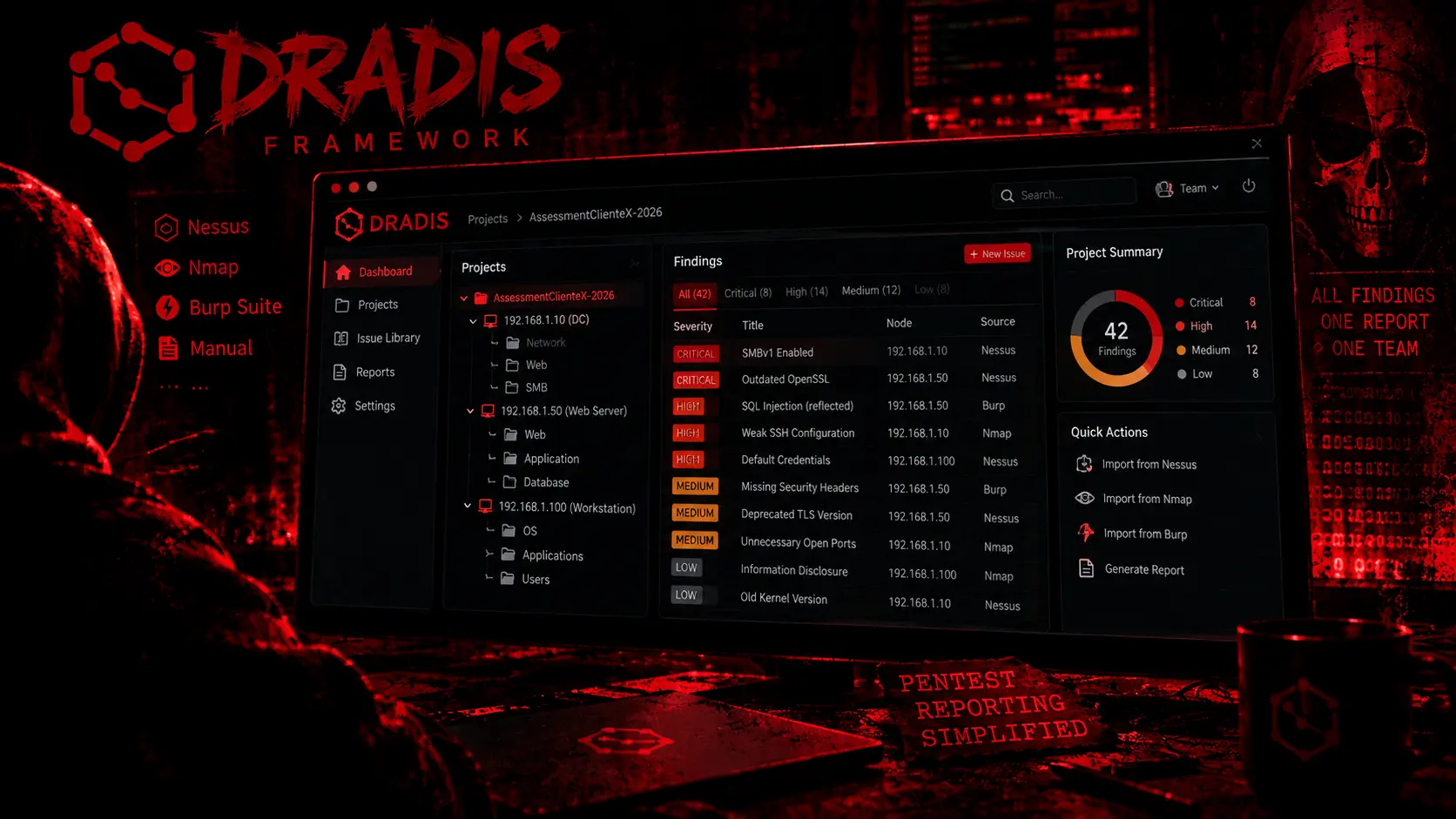
Dradis-Framework: Berichterstellung, Ergebnisse und Pentest-Automatisierung

Entdecken Sie das Dradis Framework: Importieren Sie Ergebnisse von Nessus, Nmap und Burp, organisieren Sie Beweise und erstellen Sie konsistente Penetrationstestberichte. Ein praktischer Leitfaden.
- Veröffentlicht am 2026-09-23
- Lesezeit: 5 Minuten
Dradis-Framework: Wie man Pentest-Ergebnisse zentralisiert #
Ein echter Penetrationstest erzeugt Ergebnisse verschiedener Tools – Nessus , Nmap, Burp Suite, manuelle Notizen, Screenshots. Am Ende des Projekts muss jemand all diese Daten in einem übersichtlichen Bericht zusammenführen. Die manuelle Erstellung in Word ist langsam, fehleranfällig und jeder Berater formuliert seine Ergebnisse anders. Dradis löst genau dieses Problem: ein zentraler Punkt, an dem alle Daten zusammenlaufen und in einem einheitlichen Ausgabeformat bereitgestellt werden.
Anwendungsbereich: Für alle Penetrationstests/Red-Teams mit mehreren Tools und/oder mehreren Beteiligten, bei denen ein einheitlicher Abschlussbericht benötigt wird. Funktionen: Installation, Import aus externen Tools, Problembibliothek, Berichtserstellung. Nicht enthalten: Die erweiterten Funktionen der Professional Edition (Regel-Engine, Echtzeit-Ergebnisportal, Jira/ServiceNow-Integration) – hier konzentrieren wir uns auf die kostenlose Open-Source-Community-Edition.
Phase 0 – Die Logik vor den Befehlen verstehen #
Dradis gliedert alles in drei Konzepte:
- Projekt — die konkrete Aufgabe (ein Kunde, ein Datum, ein Umfang)
- Knoten — ein Host/Target innerhalb des Projekts (Baumstruktur)
- Problem — der eigentliche Befund, der mit einem oder mehreren Knoten als Beweismittel verbunden ist
Die zentrale Idee: Anstatt den gleichen Befund („SMBv1 aktiviert“) jedes Mal von Grund auf neu zu schreiben, schreibt man ihn einmal in die Problembibliothek und kann ihn wiederverwenden – sogar projektübergreifend.
Phase 1 – Installation #
Kali Linux (vorinstalliert) #
# Avvia il servizio
dradis-start

# Ferma il servizio
dradis-stop
Auf Kali das historische Kommando dradis Es ist veraltet – verwenden Sie dradis-start/dradis-stop.
Aus der Quelle (andere Distributionen) #
git clone https://github.com/dradis/dradis-ce.git
cd dradis-ce

# Segui le istruzioni del repo per bundle install e setup del database
# (richiede Ruby on Rails, essendo Dradis un'applicazione Rails)
Zugreifen #
http://127.0.0.1:3000oder, je nach Konfiguration:
https://127.0.0.1:3004Bei der ersten Anmeldung legen Sie ein gemeinsames Passwort fest. Anders als viele andere Tools verwendet Dradis CE keine individuellen Benutzerkonten, sondern ein einziges Teampasswort für das Projekt. Das Feld „Anmelden“ dient lediglich der Zuordnung der Aktionen und nicht der Authentifizierung.
Phase 2 – Projekt und Struktur erstellen #
Erstellen Sie nach dem Einloggen die Baumstruktur, die Ihr Engagement darstellt:
1. Crea un "branch" (nodo) principale → rinominalo con il nome del progetto
   (es. "AssessmentClienteX-2026")

2. Click destro → "Add child" per creare la gerarchia
   Esempio struttura:
   AssessmentClienteX
   ├── 192.168.1.10 (DC)
   ├── 192.168.1.50 (Web Server)
   └── 192.168.1.100 (Workstation)
Überlegen Sie sich Ihre Datenstruktur, bevor Sie mit dem Importieren beginnen – die spätere Reorganisation, wenn bereits Hunderte von Ergebnissen importiert wurden, ist deutlich aufwendiger.
Phase 3 — Import aus externen Tools (der wahre Wert von Dradis) #
Dradis unterstützt den direkten Import von Dutzenden von Scannern – Nessus , Nmap, Burp Suite, Qualys und vielen anderen.
Nessus-Importausgabe #
Menu → Import from file → Nessus

Carica il file .nessus esportato dal tuo scan
Jeder gescannte Host wird zu einem Knoten, jede Schwachstelle zu einem Problem – automatisch, ohne dass etwas manuell kopiert werden muss.
Nmap-Ausgabe importieren #
Menu → Import from file → Nmap
Carica l'output XML (nmap -oX output.xml)
Importausgabe Burp Suite #
Menu → Import from file → Burp
Carica l'export XML di Burp
⚠️ Praktischer Hinweis: Der direkte Import füllt die Rohdaten des Scanners aus – manuelle Überprüfung und Vorauswahl sind weiterhin erforderlich (die gleiche Diskussion über „gefundene vs. verwertbare“ Daten gilt auch für Nessus ). Dradis zentralisiert die Daten, ersetzt aber nicht die menschliche Analyse.
Phase 4 – Problembibliothek: Einmal schreiben, immer wieder verwenden #
Dieser Schritt spart langfristig die meiste Zeit.
Menu → Issue Library

Crea un nuovo Issue con:
- Titolo (es. "SMBv1 Enabled — EternalBlue Exposure")
- Descrizione standard
- Severity di default
- Raccomandazione di remediation standard
Für das nächste Projekt importieren Sie die SMBv1-Beschreibung aus der Bibliothek, anstatt sie erneut zu schreiben, und ordnen sie den neu entdeckten anfälligen Knoten zu. Die Bibliothek wächst stetig, und jeder neue Bericht erfordert immer weniger manuelles Schreiben.
Bewährte Vorgehensweise: Nehmen Sie sich nach jedem Projekt ein paar Minuten Zeit, um die positiven Ergebnisse – also diejenigen mit den klarsten Erklärungen oder den am besten begründeten Lösungsansätzen – in die Bibliothek aufzunehmen. Das nächste Projekt profitiert dann automatisch davon.
Schritt 5 – Manuelle Befunde hinzufügen #
Nicht alles wird von einem Scanner entdeckt – viele Schwachstellen (Geschäftslogik, spezifische Fehlkonfigurationen, Exploit-Ketten) werden manuell erstellt.
Sul Node specifico → Add Issue

Campi tipici:
- Title
- Description
- Evidence (dove si trova la vulnerabilità)
- Proof of concept / screenshot
- Severity
- Remediation
Sie können Screenshots direkt als Beweismittel anhängen – nützlich, um einen erfolgreichen Exploit zu dokumentieren, ohne separate Dateien außerhalb des Systems verwalten zu müssen.
Phase 6 – Teamzusammenarbeit #
Wenn mehrere Personen am selben Projekt arbeiten:
- Alle verwenden dasselbe Projektpasswort.
- Die von einem Berater hinzugefügten Ergebnisse sind für andere sofort sichtbar.
- Sie können die Ergebnisse anderer Nutzer zur Überprüfung kommentieren (interne Qualitätssicherung vor der Auslieferung).
Typischer Team-Arbeitsablauf:
1. Consulente A testa host 192.168.1.10-50, aggiunge finding man mano
2. Consulente B testa host 192.168.1.51-100, in parallelo
3. Report writer (o uno dei due) fa la revisione finale di tutti i finding
4. Generazione report unico, coerente, da tutto il lavoro del team
Ohne ein zentrales Tool muss man für diesen Schritt normalerweise separate Word-Dokumente zusammenfügen – mit Dradis ist alles bereits an einem Ort.
Phase 7 – Erstellung des Abschlussberichts #
Menu → Export → [formato desiderato]In der Community Edition verfügbare Formate: HTML, Klartext und exportierbare Vorlagen (abhängig von Ihrer Konfiguration).
Bei komplexen Vorlagen für Unternehmensberichte (Word mit Logo, individueller Abschnittsstruktur, Tabellen, die nach den Standards Ihres Unternehmens formatiert sind) erfordert die Community Edition mehr manuelle Anpassungsarbeit als die Professional Edition, die die Konvertierung der bestehenden Vorlage und die direkte Ausgabe in die Formate .docx/.xlsx/.pdf bietet.
Was ein generierter Bericht typischerweise enthält:
- Executive summary
- Methodik
- Ergebnisse gruppiert nach Schweregrad
- Technische Details zu jedem Befund (mit beigefügten Nachweisen)
- Empfehlungen zur Sanierung
Häufige Fehler #
| Fehler | Conseguenza | Fixieren |
|---|---|---|
| Importieren von Rohscans ohne Triage | Bericht voller Fehlalarme an den Kunden übermittelt | Vor dem endgültigen Export ist stets eine manuelle Überprüfung erforderlich. |
| Nodes nicht vor dem Importieren strukturieren | Unübersichtliche Struktur, schwer zu navigieren danach | Planen Sie Ihre Baumstruktur (nach Host, nach Subnetz, nach Phase), bevor Sie Daten importieren. |
| Die Problembibliothek darf nicht kontinuierlich mit neuen Inhalten versorgt werden. | Jedes Projekt beginnt von Grund auf, es gibt keine angesammelten Zeiteinsparungen. | Fügen Sie die wichtigsten Ergebnisse nach jedem Engagement Ihrer Bibliothek hinzu. |
| Das Projektpasswort wurde über unsichere Kanäle geteilt. | Risiko des unbefugten Zugriffs auf Kundendaten | Teilen Sie Ihr Passwort über einen verschlüsselten Kanal mit, nicht per E-Mail im Klartext. |
| Vergessen, Ihr Projekt zu sichern | Verlieren Sie wochenlange Arbeit, wenn Ihr Server ein Problem hat. | Exportieren/sichern Sie Ihr Projekt regelmäßig, insbesondere bei längeren Projekten. |
Dradis in einem Pentest-Workflow #
DURANTE L'ENGAGEMENT
  Ogni tool (Nessus, Nmap, Burp) gira e produce output
  → Import continuo in Dradis, non solo alla fine

PARALLELO AL TESTING
  Note manuali, screenshot, PoC vengono aggiunti man mano
  → Non aspettare la fine per scrivere i finding, il dettaglio si perde

FINE ENGAGEMENT
  Triage e QA di tutti i finding (grezzi + manuali) in un posto solo

CONSEGNA
  Export nel formato richiesto dal cliente
  → Un solo punto di verità, non file sparsi tra consulenti diversi
Die genaue Rolle von Dradis: Es ersetzt nicht die Analyse (diese bleibt menschlich), sondern eliminiert die manuelle Arbeit, verstreute Daten zu einem kohärenten Dokument zusammenzuführen. Bei einem Projekt mit einem einzelnen Tester und einem Scan ist der Vorteil gering. Für ein Team mit mehreren Personen, das verschiedene Tools verwendet, sind die Zeitersparnisse jedoch beträchtlich.
Abschließende Spickzettel #
| Betrieb | Befehl/Pfad |
|---|---|
| Start (Kali) | dradis-start |
| Stopp (Kali) | dradis-stop |
| Accesso-Web | http://127.0.0.1:3000 |
| Projekt erstellen | Zweig hinzufügen → umbenennen |
| Host hinzufügen | Rechtsklick auf den Knoten → Kind hinzufügen |
| Import Nesus | Aus Datei importieren → Nessus → laden .nessus |
| Nmap importieren | Import aus Datei → Nmap → XML laden |
| Importieren Sie Burp | Aus Datei importieren → Burp → XML laden |
| Ausgabebibliothek | Menü → Ausgabenbibliothek → Neue Ausgabe |
| Manuelle Suche hinzufügen | Auf Knoten → Problem hinzufügen |
| Bericht exportieren | Menü → Exportieren → Format |
FAQ #
Ersetzt Dradis das manuelle Verfassen von Berichten? Nein. Es automatisiert die Aggregation und Formatierung, aber der Inhalt (Analyse, Behebung von Mängeln, Kontext) bleibt menschliche Arbeit.
Ist für jeden Berater ein Konto erforderlich? Nein, in der Community Edition wird das Passwort auf Projektebene gemeinsam genutzt. Das Anmeldefeld dient lediglich Informationszwecken.
Kann ich Daten aus inoffiziell unterstützten Tools importieren? Ja, über die Erweiterungs-/API-Schnittstelle. Falls ein Tool keinen direkten Import bietet, können Sie einen benutzerdefinierten Konnektor erstellen (das Projekt ist Open Source und erweiterbar).
Reicht die Community Edition für ein professionelles Red Team aus? Um Ergebnisse zentral zu speichern und einfache Berichte zu erstellen, ja. Für komplexe Geschäftsvorlagen, Echtzeit-Ergebnisberichte und die Integration mit Jira/ServiceNow benötigen Sie die Professional Edition.
Was passiert, wenn ich denselben Scan zweimal importiere? Risiko von Duplikaten – prüfen Sie immer, ob ein Knoten/Problem bereits existiert, bevor Sie einen aktualisierten Scan auf demselben Host erneut importieren.
Referenzen: Dradis Framework GitHub , Dradis Community Edition . Informationen zum Generieren von Startergebnissen für den Import finden Sie unter Nessus auf HackIta . Informationen zur Zentralisierung von Ergebnissen, die nach einem Multi-Host-Pivot gesammelt wurden, finden Sie unter Pivoting auf HackIta.