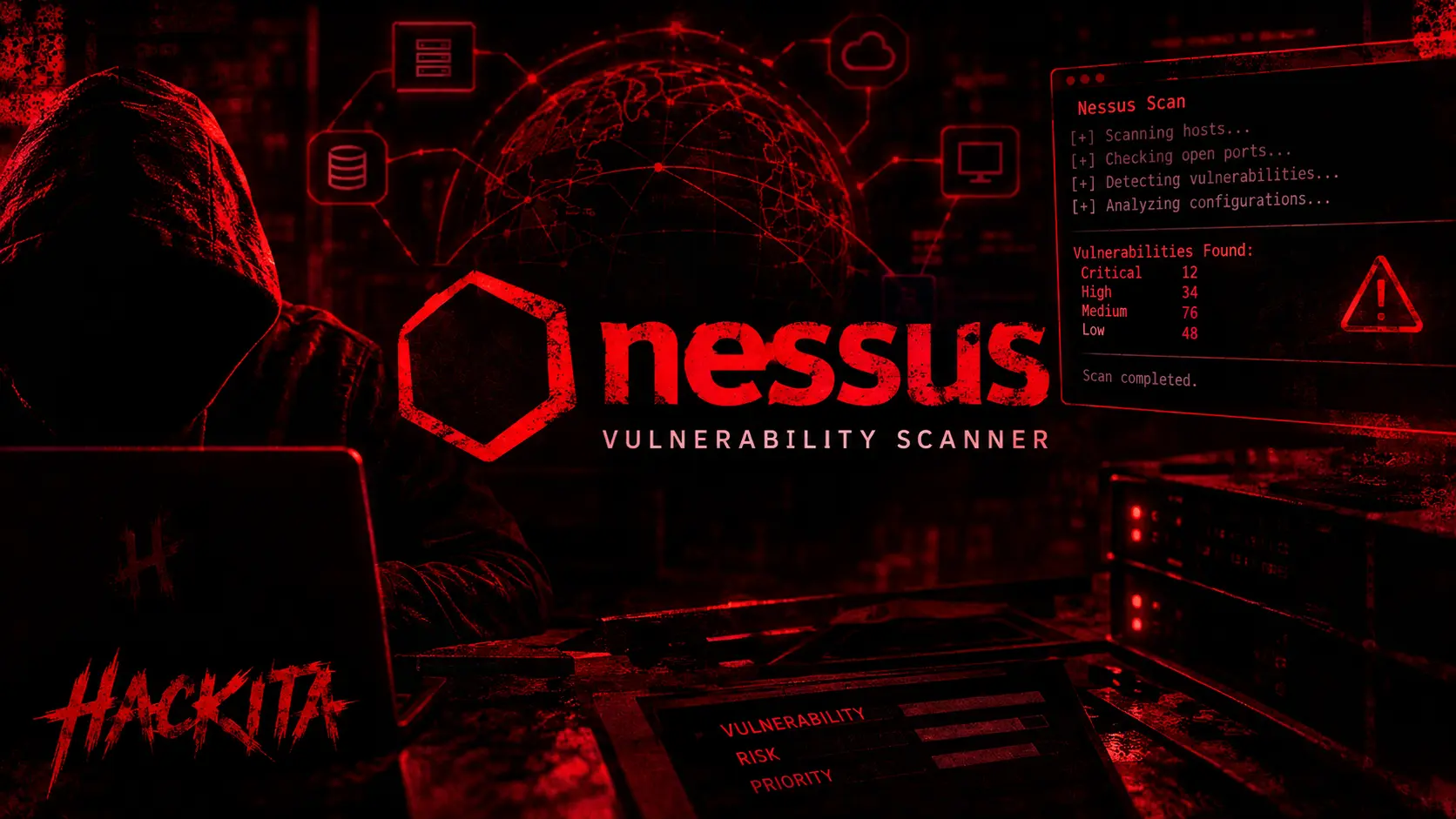
Nessus: Vollständiger Leitfaden zu Scannen, Installation und Schwachstellen

Nessus-Leitfaden: Installation, Nessus Essentials, Schwachstellenscans, Scans mit Berechtigungsnachweis, Richtlinien, Optimierung und Berichterstellung. Der vollständige Workflow zur Schwachstellenanalyse.
- Veröffentlicht am 2026-09-22
- Lesezeit: 13 Minuten
Nessus: So funktioniert der Schwachstellenscanner von Tenable #
Nessus ist ein von Tenable entwickelter Schwachstellenscanner. Er durchsucht Hosts, Betriebssysteme, Anwendungen und Netzwerkgeräte mithilfe eines umfangreichen und stetig wachsenden Plugin-Katalogs (NASL) nach Schwachstellen, Fehlkonfigurationen und veralteter Software. Nessus unterstützt sowohl Scans ohne Systemzugriff als auch Scans mit direktem Login am Zielsystem.
Bei einer Schwachstellenanalyse kann Nessus in der Phase nach der ersten Entdeckung und Aufzählung eingesetzt werden: Bevor etwas manuell validiert oder versucht wird, es auszunutzen, liefert es eine Priorisierungskarte dessen, was potenziell angreifbar ist.
Anwendungsbereiche: Autorisierte Schwachstellenanalysen, regelmäßige Sicherheitsüberprüfungen, HTB Labs, OSCP/OSEP-Vorbereitung, Compliance (PCI-DSS, SOC 2, ISO 27001). Inhalt dieses Leitfadens: Funktionsweise, Installation, Scannen mit und ohne Authentifizierung, benutzerdefinierte Richtlinien, Optimierung zur Reduzierung von Fehlalarmen, Nessus Agent, Compliance-Scanning, Vergleich mit Nmap. Nicht behandelt werden: Tenable Vulnerability Management (Cloud-Plattform) und externes ASV-Scanning für PCI – hierfür ist ein zugelassener Anbieter erforderlich, nicht die eigenständige Nessus-Version.
Was ist Nessus? #
Nessus identifiziert Schwachstellen, Fehlkonfigurationen und veraltete Software auf Systemen, Servern und Netzwerkgeräten. Es nutzt Tausende von Plugins für lokale und Remote-Prüfungen und kann sowohl Scans mit als auch ohne Authentifizierung durchführen. Nessus ist einer der bekanntesten und am weitesten verbreiteten Schwachstellenscanner in der Cybersicherheitsbranche, aber nicht das einzige verfügbare Tool für diese Aufgabe.
Nessus vs. Tenable: Worin liegt der Unterschied? #
Tenable ist das Unternehmen, das Nessus entwickelt. Nessus ist ein Schwachstellenscanner; Tenable bietet darüber hinaus umfassendere Plattformen und Dienstleistungen für das Schwachstellen- und Expositionsmanagement an.
| Name | Was |
|---|---|
| Tenable | Cybersicherheitsunternehmen |
| Nessus | Scanner für Sicherheitslücken |
| Nessus-Grundlagen | Kostenlose Ausgabe, mit Einschränkungen |
| Nessus-Profi | Kommerzielle Edition, unbegrenzte IP-Nutzung |
| Nesus-Experte | Kommerzielle Edition mit externer Oberfläche (Domänen, Cloud) |
| Tenable Vulnerability Management | Tenables cloudbasierte Plattform für Schwachstellenmanagement |
Wozu dient Nessus? #
- Schwachstellenanalyse
- Patch-Bewertung (überprüft, ob Sicherheitspatches tatsächlich installiert sind)
- Konfigurationsbewertung (schwache oder fehlerhafte Konfigurationen)
- Konformitätsbewertung (PCI-DSS, SOC 2, ISO 27001, mit Professional/Expert Edition)
- Sicherheitsüberprüfung nach der Behebung der Mängel (erneuter Scan)
Nessus ist nicht in erster Linie ein Exploitation-Tool: Es identifiziert potenziell anfällige Zustände, die dann validiert und priorisiert werden müssen – ein Punkt, auf den wir später in diesem Leitfaden zurückkommen.
Nessus Essentials: Was es ist und was es beinhaltet #
| Ausgabe | IP-Limit | Compliance-Scanning | Typische Verwendung |
|---|---|---|---|
| Essentials | Begrenzte Stückzahl (einige Dutzend) | Nein | Persönliches Labor, Studium, kleine Tests |
| Professional | Unbegrenzt | Ja | Beratung, Kundenbeurteilung |
| Experten | Unbegrenzt | Ja + äußere Oberfläche (Domänen, Wolke) | Unternehmensweites Angriffsflächenmanagement |
Essentials ist kostenlos, unterstützt sowohl Scans mit als auch ohne Akkreditierung und ist für alle in diesem Leitfaden beschriebenen Aufgaben ausreichend, mit Ausnahme des Abschnitts zur Compliance. Es enthält keine Vorlagen für Compliance-Scans; diese erfordern die Versionen Professional oder Expert.
Wo kann man Nessus herunterladen? #
Der offizielle Download ist nur auf der Tenable-Website verfügbar: tenable.com/downloads/nessus
Bitte wählen Sie vor dem Herunterladen das richtige Betriebssystem und die richtige Architektur aus (.deb für Debian/Ubuntu/Kali, .rpm für RHEL/CentOS, .msi für Windows, .dmg (Für macOS). Vermeiden Sie Spiegelserver oder Pakete von Drittanbietern: Da es sich um Software handelt, die mit erhöhten Berechtigungen ausgeführt wird, ist die Herkunft des Pakets wichtig.
Voraussetzungen #
Unterstützte Systeme: Linux (Debian/Ubuntu/RHEL/CentOS), Windows Server/Desktop, macOS. Der Nessus-Server läuft auf allen diesen Systemen; der Client ist ausschließlich ein Browser (keine dedizierte Anwendung).
Erforderliche Berechtigungen:
- Auf dem Nessus-Server: Administrator-/Root-Rechte zum Installieren und Starten des Dienstes
- Auf den Zielsystemen: Keine Berechtigungen für Scans ohne Authentifizierung; privilegiertes Konto (lokal oder Domäne) für vollständige Scans mit Authentifizierung.
- Netzwerk: Der Nessus-Server muss die Ziele über die zu scannenden Ports erreichen können – wenn Sie sich hinter einer Firewall befinden oder ein internes Subnetz erreichen müssen, müssen Sie Folgendes beachten: schwenkbar
Wie installiert man Nessus? #
Auf Kali Linux / Debian / Ubuntu #
# Scarica il pacchetto per la tua distro dal sito Tenable
wget https://www.tenable.com/downloads/api/v2/pages/nessus/files/Nessus-<version>-debian10_amd64.deb

# Verifica checksum (sempre, non saltare)
sha256sum -c sha256sum_nessus

# Installa
sudo dpkg -i Nessus-<version>-debian10_amd64.deb

# Abilita e avvia il servizio
sudo systemctl enable --now nessusd
So starten Sie Nessus unter Kali (falls der Dienst nicht automatisch startet):
sudo systemctl start nessusdSo prüfen Sie, ob Nessus aktiv ist:
sudo systemctl status nessusdUnter Windows #
Laden Sie das Installationsprogramm herunter. .msi Führen Sie das Programm von der Tenable-Website als Administrator aus und folgen Sie dem grafischen Assistenten. Der Dienst startet nach der Installation automatisch (Tenable Nessus in Windows-Diensten).
Auf macOS #
Laden Sie das Paket herunter .dmg Öffnen Sie die Installationsanleitung auf der Tenable-Website und folgen Sie ihr. Nessus läuft als Systemdienst; Start und Herunterfahren werden über die App oder manuell gesteuert. launchctl.
Zugriff (auf allen Betriebssystemen gleich) #
https://127.0.0.1:8834Das Zertifikat ist selbstsigniert – akzeptieren Sie die Browserwarnung. Registrieren Sie sich für Nessus Essentials (kostenlos) oder geben Sie eine Professional-/Expertenlizenz ein.
Das Herunterladen und Kompilieren von Plugins beim ersten Start benötigt Zeit – bei langsamen Verbindungen kann es länger dauern als erwartet. Unterbrechen Sie den Vorgang nicht.
Wie funktioniert Nessus? #
Kurz gesagt, Nessus:
- Identifizieren Sie aktive Hosts im Zielnetzwerk
- Ports und Abhördienste erkennen
- Führt Sicherheits-Plugins aus, die für diese Dienste relevant sind.
- Setzen Sie die Ergebnisse in Beziehung zu bekannten Schwachstellen und Konfigurationen und klassifizieren Sie sie nach Schweregrad.
Mit einem Scan mit Authentifizierung wird Punkt 3 erweitert: Nessus kann direkt auf das System zugreifen und lokale Prüfungen durchführen (Version der installierten Patches, Sicherheitskonfigurationen), anstatt sich nur auf Informationen zu verlassen, die vom Netzwerk bereitgestellt werden.
Nessus-Scanning: Die Scan-Pipeline #
Discovery
   ↓
Port scanning
   ↓
Service detection
   ↓
Plugin checks
   ↓
Credentialed checks (se configurati)
   ↓
Vulnerability detection
   ↓
Risk classification
   ↓
Report
Phase 0 – Die Logik vor den Befehlen verstehen #
Nessus basiert auf drei Konzepten:
- Scannen — die tatsächliche Ausführung gegen ein Ziel
- Politik — die wiederverwendbare Konfiguration (welche Plugins, welche Ports, welche Intensität)
- Plugin — die einzelne Prüfung (NASL, Nessus Attack Scripting Language), die eine spezifische Schwachstelle erkennt.
Eine gut ausgearbeitete Strategie ist der Unterschied zwischen einem nützlichen Bericht und einer Flut von Fehlalarmen, die niemand liest.
Host-Erkennung (zuallererst) #
Führen Sie niemals einen unstrukturierten Schwachstellenscan des gesamten Bereichs durch. Finden Sie zuerst heraus, welche Schwachstellen noch aktiv sind:
- Neuer Scan → Vorlage für die Host-Erkennung
- Ziel:
192.168.1.0/24(CIDR, Bereich oder durch Komma getrennt) - Lancia
Dadurch wird vermieden, Zeit mit dem Scannen nach nicht erreichbaren IPs im Bereich zu verschwenden. In Netzwerken mit unzuverlässiger Host-Erkennung (Firewalls, die ICMP-Anfragen verwerfen) sollte die Ping-Prüfung deaktiviert werden.
Discovery → Host Discovery → Ping the remote host: OffOhne diese Funktion könnten aktive Hosts fälschlicherweise als inaktiv markiert werden, nur weil sie nicht auf ICMP-Anfragen reagieren.
Ihr erster Scan: Grundlegender Netzwerkscan #
- Neuer Scan → Basis-Netzwerkscan
- Beschreibender Name (z. B. „Assessment-ClienteX-2026“)
- Ziele:
# Singolo host
192.168.1.100

# Range
192.168.1.1-254

# CIDR
192.168.1.0/24

# Misto (comma-separated)
192.168.1.0/24, 10.0.0.1-50, host.internal.local- Speichern → Starten
Den Fortschritt können Sie unter „Meine Scans“ verfolgen. Ein einfacher Netzwerkscan in einem mittelgroßen Netzwerk mit Standardports dauert einige Minuten bis etwa eine Stunde; ein vollständiger Portscan (1–65535) im selben Netzwerk dauert deutlich länger – planen Sie entsprechend.
Der komplette Workflow (nicht nur „Scan starten“) #
Nessus allein ist nutzlos, solange es nicht in einer Schleife ausgeführt wird. Der tatsächliche Ablauf ist immer folgender:
1. DISCOVERY
   Host Discovery scan → chi è vivo sulla rete

2. SCAN
   Basic/Advanced Scan (credentialed se possibile) → cosa è vulnerabile

3. TRIAGE
   Filtra per severity, distingui vero positivo da falso positivo,
   prioritizza in base a exploitability + criticità dell'asset

4. REMEDIATION
   Il team IT/dev applica patch, cambia configurazioni,
   chiude i finding confermati

5. RESCAN
   Rilancia lo stesso scan (o la stessa policy) sugli stessi target
   → verifica che i finding siano stati davvero chiusi, non solo "segnati come fatto"
Der fünfte Schritt – der erneute Scan – wird fast immer ausgelassen. Ohne diese Überprüfung lässt sich nicht feststellen, ob die Behebung des Problems tatsächlich erfolgreich war oder ob das Ticket einfach geschlossen wurde, ohne den Patch anzuwenden. Bei einer strukturierten Bewertung wird der abschließende Scan häufig explizit vom Kunden als Nachweis für den Abschluss des Vorgangs angefordert.
Zertifiziert vs. nicht zertifiziert (Der Unterschied, der wirklich zählt) #
Dies ist die Konfiguration, die den größten Einfluss auf die Genauigkeit des Berichts hat.
| Typ | Was sehen Sie? | Verwenden |
|---|---|---|
| Nicht qualifiziert | Nur das, was ein externer Angreifer sehen würde (Banner, offene Ports, freigegebene Versionen). | Perimeterbewertung, erste Runde |
| Akkreditierung | Direkte Anmeldung am Zielsystem, Überprüfung fehlender Patches, lokaler Konfigurationen und Dateiberechtigungen | Vollständige interne Bewertung, Einhaltung |
Ein Scan mit Authentifizierung findet durchweg viel mehr Schwachstellen als ein Scan ohne Authentifizierung, da er bestätigt, ob ein Patch tatsächlich installiert ist, anstatt dies anhand des Servicebanners zu erraten.
SSH-Zugangsdaten einrichten (Linux-Ziel) #
Scan → Credentials → SSHFalls Ihnen die Funktionsweise des Protokolls im Detail nicht klar ist, lesen Sie bitte den SSH- Leitfaden . Drei Authentifizierungsmethoden:
Password       — username/password, sconsigliato in produzione (credenziali salvate in Nessus)
Public Key     — raccomandato, genera coppia di chiavi dedicata
Kerberos       — per host Linux joinati ad Active Directory
Bewährte Vorgehensweisen – dediziertes Konto ohne Root-Rechte:
# Crea account dedicato per lo scanning
sudo useradd -m -s /bin/bash nessus-scan

# Aggiungi la chiave pubblica
sudo mkdir -p /home/nessus-scan/.ssh
echo "ssh-rsa AAAA... nessus-scanner" | sudo tee -a /home/nessus-scan/.ssh/authorized_keys

# Concedi sudo mirato (non full root) per i comandi che Nessus deve eseguire
# Configura /etc/sudoers.d/nessus-scan con NOPASSWD solo sui comandi necessari
Windows-Anmeldeinformationseinrichtung (SMB) #
Scan → Credentials → Windows
Tipo: Password, oppure Kerberos per ambienti AD
Für ein vollständiges Audit ist ein lokales (oder Domänen-)Administratorkonto auf dem Zielsystem erforderlich. Um besser zu verstehen, welche Abfragen Nessus in dieser Phase durchführt, lesen Sie bitte den SMB- Leitfaden.
Anschlussbereich und Leistung #
| Rahmen | Standard | Empfohlene Verwendung |
|---|---|---|
| Port-Scanbereich | Gemeinsame Türen | Verwenden 1-65535 Nur für vollständige Sicherheitsbewertungen – ein vollständiger Scan dauert deutlich länger als der Standardscan. |
| Scan-Typ | Normal | Aggressiv nur in dedizierten Laboren, niemals in Produktionsumgebungen |
| UDP-Scanning | Off | Verlängert die Dauer drastisch, erschwert die Unterscheidung zwischen offenen und gefilterten Ports. |
Discovery → Port Scanning → Port scan range: 1-65535Für gezielte Scans bestimmter Dienste:
Discovery → Custom → Port scan range: 80,443,3389,445Benutzerdefinierte Richtlinien (über die Standardvorlagen hinaus) #
Die integrierten Vorlagen (Basis-Netzwerkscan, Erweiterter Scan, Webanwendungstest, Malware-Scan, Authentifizierungs-Patch-Audit) decken die meisten Fälle ab, für gezielte Bewertungen ist jedoch eine benutzerdefinierte Richtlinie erforderlich.
Beispiel: Webanwendungsprüfung #
Policies → New Policy → Web Application Tests

Enable:
- CGI scanning
- Web form testing
- Credenziali HTTP (se disponibili)
Für die manuelle Validierung von als anfällig befundenen Webanwendungen bleibt Burp Suite das Referenzwerkzeug.
Beispiel: Dynamischer Filter für spezifische CVEs #
New Scan → Advanced Dynamic Scan

Dynamic Plugins tab:
  Left dropdown: CVE
  Middle dropdown: Equals
  Right field: CVE-2021-3156
  → Preview Plugins

Combina filtri (opzionale):
  Filter 2 - Left: Plugin Family
  Filter 2 - Right: Ubuntu Local Security Checks
  → Preview Plugins
Nützlich, wenn Sie schnell überprüfen müssen, ob eine bestimmte CVE (z. B. eine kürzlich veröffentlichte) auf Ihrem Rechner vorhanden ist, ohne einen vollständigen Scan durchzuführen.
Reduzierung falsch positiver Ergebnisse (Reales Tuning) #
Falsch-positive Ergebnisse sind das häufigste Problem für diejenigen, die mit Nessus zum ersten Mal arbeiten – sie verschwenden Testzeit.
| Konfiguration | Wirkung |
|---|---|
| DNS-Auflösung aktivieren (Discovery → Host Discovery) | Ohne diese Funktion kann Nessus Sicherheitslücken auf dem falschen Host melden oder doppelte Einträge für dasselbe System erstellen. |
| Scan-Berechtigung | Prüfen Sie, ob ein Patch tatsächlich installiert ist, anstatt dies aus dem Banner abzuleiten – dadurch werden Fehlalarme drastisch reduziert. |
| Sicherheitsprüfungen aktiviert (Standard) | Vermeiden Sie destruktive Plugins, die auf empfindlichen Diensten zu Abstürzen führen können. |
| Deaktivieren Sie die Hosterkennung, wenn bereits bekannt ist, dass Hosts aktiv sind. | Beschleunigt und reduziert Netzwerkstörungen in Netzwerken mit aggressiven Firewalls. |
Deaktivieren Sie die Sicherheitsprüfungen niemals in der Produktionsumgebung – einige destruktive Test-Plugins können Abstürze auf anfälligen Diensten verursachen. Verwenden Sie diese Funktion ausschließlich für isolierte Testumgebungen.
Interpretieren Sie die Ergebnisse #
Nach Abschluss des Scans öffnen Sie die Registerkarte „Schwachstellen“.
Jeder Befund umfasst: Plugin-Name (die durchgeführte spezifische Prüfung), Schweregrad (Kritisch/Hoch/Mittel/Niedrig/Info), Beschreibung , Lösung (konkrete Abhilfemaßnahmen), Referenzen (CVE, CVSS-Wert, externe Links).
Triage-Strategie: Lassen Sie sich nicht von Hunderten von Info/Niedrig-Ergebnissen überfordern. Filtern Sie zunächst nach Kritisch und Hoch, indem Sie die Gruppierung deaktivieren (Zahnradsymbol → Gruppen deaktivieren), um eine detaillierte Ansicht zu erhalten.
Typische Befunde bei einem Credentialed Patch Audit: fehlende OS-/Anwendungspatches (nach Version und Patchnummer), anfällige Anwendungen (Firefox, curl usw.), Plugin-Familie „Local Security Checks“, Konfigurationsprobleme, Risiken der Rechteausweitung (erfahren Sie mehr über Rechteausweitung unter Linux und Rechteausweitung unter Windows ).
Beispiel aus der Praxis: Lesen eines kritischen Befundes #
Plugin Name: MS17-010: Security Update for Microsoft Windows SMB Server
Severity: Critical
CVSS: 9.3
Host: 192.168.1.50

Description:
  Il sistema remoto è affetto da una vulnerabilità di esecuzione
  codice remoto nell'implementazione SMBv1 (EternalBlue).

Solution:
  Applicare la patch MS17-010, oppure disabilitare SMBv1.

References:
  CVE-2017-0144, CVE-2017-0145
Wie liest du es?
- Schweregrad: Kritisch + CVSS: Hoch → höchste Priorität, nicht warten
- Spezifischer Host → Sie wissen genau, wo Sie eingreifen müssen.
- Beschreibung → nennt den Mechanismus (SMBv1, RCE) – wenn Sie die CVE kennen, wissen Sie bereits, dass sie öffentlich dokumentiert ist.
- Lösung → direktes Eingreifen, in diesem Fall das Patchen oder Deaktivieren des Protokolls
Wie entscheidet man, ob es sich um ein echtes positives oder ein falsch positives Ergebnis handelt?
- Wurde der Scan mit Anmeldeinformationen durchgeführt? Wenn ja und das Plugin die installierte Patch-Version überprüft hat (nicht nur das SMB-Banner), handelt es sich mit ziemlicher Sicherheit um ein echtes positives Ergebnis.
- Scan ohne Authentifizierung? Das Plugin hat die Schwachstelle möglicherweise allein aus der Protokollantwort abgeleitet – bitte überprüfen Sie dies manuell, bevor Sie sie als kritisch melden (z. B.
nmap --script smb-vuln-ms17-010Zur Bestätigung siehe den Leitfaden unter Nmap ) - Ist der Dienst für den Angreifer tatsächlich erreichbar? Ein kritischer Befund auf einem Host, der von außerhalb des internen Netzwerks nicht erreichbar ist, hat eine andere Priorität als ein Host, der dem Internet ausgesetzt ist.
Eine CVE namens EternalBlue (MS17-010) mit einem akkreditierten Scan, der die Patch-Version bestätigt, ist ein Paradebeispiel: True Positive, sofortiges Handeln.
Export und Berichtswesen #
Verfügbare Berichtsvorlagen: Detaillierte Schwachstellen nach Host (vollständige Ergebnisse nach Host), Vollständige Liste nach Host (Zusammenfassung ohne ausführliche Details), Managementzusammenfassung (Überblick für das Management), Benutzerdefinierte Vorlagen.
Exportformate: HTML, CSV, Nessus (.nessus), Nessus DB.
CSV eignet sich ideal für: den Import in Ticketsysteme (Jira, ServiceNow), Trendanalysen über mehrere Scans im Zeitverlauf, SIEM-Integration (Splunk, QRadar).
Nessus-Agent: Wozu dient es? #
Nessus Agent ist eine Komponente, die direkt auf dem Endpunkt installiert wird und Sicherheitsinformationen aus dem System sammelt, ohne sich ausschließlich auf herkömmliche Remote-Scans zu verlassen – nützlich für Geräte, die nicht immer über das Netzwerk erreichbar sind (z. B. Firmenlaptops) oder um die durch groß angelegte Remote-Scans verursachte Netzwerklast zu reduzieren.
| Nessus Scanner | Nessus Agent | |
|---|---|---|
| Installation auf dem Ziel | Nein | Ja |
| Remote-Scan | Ja | Nein |
| Lokale Sichtbarkeit | Eingeschränkt, sofern nicht akkreditiert | Alta |
| Typische Verwendung | Netzwerkbewertung | Endpunktbewertung |
Compliance-Scanning und PCI-DSS (Professionell/Experte) #
Compliance-Vorlagen sind in Nessus Essentials nicht verfügbar – Sie benötigen Professional oder Expert.
| Unser Ansatz | Cosa copre |
|---|---|
| PCI-DSS 4.0 | Anforderung 6 (Patch/CVE), Anforderung 8 (Passwortrichtlinie, Kontosperrung) |
| SOC 2 | Kriterien für Vertrauensdienste: Sicherheit, Verfügbarkeit, Verarbeitungsintegrität, Vertraulichkeit |
| ISO 27001 | ISO-konforme Informationssicherheitskontrollen |
Wichtig zu beachten: Die für die PCI-Konformität erforderlichen externen ASV-Scans (Approved Scanning Vendor) können nicht mit Nessus Standalone durchgeführt werden. Sie benötigen einen Anbieter, der gemäß den Anforderungen des PCI Security Standards Council zugelassen ist (z. B. Tenable Vulnerability Management, die Cloud-Plattform oder ein anderer zertifizierter ASV). Nessus Standalone kann interne Bereitschaftsscans durchführen, ersetzt aber nicht die vierteljährlich erforderlichen externen ASV-Scans.
Nessus vs. Nmap: Was ist der Unterschied? #
| Nessus | Nmap | |
|---|---|---|
| Port-Scan | Ja | Ja |
| Serviceerkennung | Ja | Ja |
| Schwachstellenanalyse | Ja | Teilweise, über NSE-Skript |
| Authentifizierungsscanning | Ja | Eingeschränkter/anderer Ansatz |
| Patch-Bewertung | Ja | Nein |
| Compliance | Ja | Nein |
Nmap ist primär ein Tool zur Erkennung und Auflistung von Diensten; Nessus ist primär für die Schwachstellenanalyse konzipiert. Die beiden Tools ergänzen sich, sie sind keine Alternativen: In einem typischen Workflow wird Nmap für die erste Erkennung und Nessus für die Schwachstellenanalyse der gefundenen Dienste eingesetzt.
Welchen Nessus-Scan sollte ich wählen? #
| Situation | Empfohlener Scan |
|---|---|
| Aktive Hosts entdecken | Host-Erkennung |
| Erste Schwachstellenanalyse | Grundlegender Netzwerk-Scan |
| eingehende Prüfung | Erweiterter Scan |
| Auf fehlende Patches prüfen | Authentifizierungs-Patch-Audit |
| Web-Anwendung | Webanwendungstests |
| Prüfen Sie eine bestimmte CVE | Erweiterter dynamischer Scan |
| Requisiti normativi | Compliance-Scan (Professionell/Experte) |
Bewährte Betriebspraktiken #
Sicherheitsprüfungen: Immer aktiviert, außer in vollständig isolierten Testumgebungen, in denen Sie das Risiko von Abstürzen empfindlicher Dienste während intensiver Tests bewusst in Kauf nehmen. Deaktivieren Sie diese Funktion niemals in Kunden- oder Produktionsumgebungen.
Vollständige Bereichsprüfung (1–65535): Für eingehende, regelmäßige Prüfungen (z. B. vierteljährlich) oder bei Verdacht auf nicht standardmäßige Dienste an ungewöhnlichen Häfen. Für routinemäßige wöchentliche Prüfungen ist eine gezielte Bereichsprüfung gängiger Häfen ausreichend und deutlich schneller.
Planen Sie regelmäßige Scans ein:
Scans → New Scan → [template] → Schedule tab
Frequency: Daily / Weekly / Monthly
Übliches Vorgehen: Host-Erkennung täglich oder nahezu täglich (leicht und schnell), vollständiger Schwachstellenscan wöchentlich oder monatlich (abhängig vom internen Patching-Zyklus), gezielter Nachscan nach der Behebung der Schwachstellen bei Bedarf.
Leistungsoptimierung für große Netzwerke: Bei Netzwerken mit Hunderten von Hosts empfiehlt es sich, den Scan in Subnetz-Batches aufzuteilen, anstatt einen einzigen großen Scan durchzuführen – dies erleichtert die Überwachung, und ein Teilausfall beeinträchtigt nicht das Gesamtergebnis.
Reale Grenzen von Nessus #
„Gefunden“ bedeutet nicht „ausnutzbar“. Nessus meldet lediglich, dass eine Sicherheitslücke besteht (eine Softwareversion mit bekannter CVE-Schwachstelle, eine schwache Konfiguration) – es bestätigt aber nicht, dass diese in Ihrem konkreten Kontext tatsächlich ausnutzbar ist. Einige Plugins führen eine aktive Verifizierung durch (d. h., sie versuchen tatsächlich, die Schwachstelle sicher auszunutzen), andere prüfen lediglich die Version. Der Abschnitt „Plugin-Ausgabe“ des Ergebnisses gibt oft Aufschluss darüber, welche der beiden Methoden zutrifft.
Beim Abfangen von Bannern kann die Version falsch angezeigt werden. Bei Scans ohne Authentifizierung stammen einige Ergebnisse aus dem Dienstbanner (z. B. HTTP-Header). Server: Apache/2.4.41Wenn der Administrator das Härtungsbanner geändert hat oder der Dienst gepatcht wurde, ohne die angegebene Version zu aktualisieren (Sicherheits-Backport), kann Nessus ein falsch positives Ergebnis melden oder, schlimmer noch, ein echtes Problem übersehen.
Plugins überprüfen nicht immer die gesamte Angriffskette. Eine als kritisch gemeldete RCE-Schwachstelle kann Vorbedingungen erfordern, die Nessus nicht überprüft (z. B. ein Dienst, der nur aus einem bestimmten Subnetz erreichbar ist, oder eine vorherige Authentifizierung). Der CVSS-Wert spiegelt die theoretische Schwere wider, nicht unbedingt die praktische Ausnutzbarkeit in Ihrem Szenario.
Praktische Schlussfolgerung: Nutzen Sie Nessus zur Erkennung und Priorisierung von Sicherheitslücken, nicht als Ersatz für die manuelle Validierung. Ein kritischer Befund gemäß CVSS 9.8 sollte stets manuell überprüft werden, bevor er als „bestätigte, ausnutzbare Schwachstelle“ in einem Bericht erscheint.
Häufige Fehler #
| Fehler | Conseguenza | Fixieren |
|---|---|---|
| Scan ohne Akkreditierung wurde als vollständige Beurteilung ausgegeben. | Unvollständiger Bericht, falsches Sicherheitsgefühl | Verwenden Sie nach Möglichkeit immer Berechtigungsnachweise und weisen Sie auf die Einschränkung hin, falls dies nicht möglich ist. |
| Vollständiger Portbereich bei jedem Routine-Scan | Scans, die Stunden statt Minuten dauern | Gezielter Messbereich für häufige Scans, voller Messbereich nur für eingehende periodische Untersuchungen |
| Direkte Root-/Administrator-Anmeldeinformationen | Risiko bei Kompromittierung von Nessus, nicht minimales Privileg | Eigenes Konto mit gezielten Berechtigungen |
| Aggressive Überprüfung der Produktionssysteme | Mögliche Ausfälle anfälliger Dienste | Normal/Langsam in der Produktion, aggressiv nur im Labor |
| Keine DNS-Auflösung aktiviert | Sicherheitslücken, die auf dem falschen Host gemeldet wurden, Duplikate | Aktivieren Sie die DNS-Auflösung immer in der Hosterkennung. |
| Direkt zu den Ergebnissen gelangen – ohne Triage | Stundenlanges Warten auf Info/Niedrig, während auf Kritisch gewartet wird | Gruppierung deaktivieren, zuerst nach Schweregrad filtern |
Nesus in einem Pentest-Workflow #
Nessus ist kein isoliertes Instrument – es befindet sich an einem bestimmten Punkt in der Bewertungskette:
RECON
  Enumerazione passiva/attiva della superficie (Nmap, subdomain enum, OSINT)
  → Nessus non sostituisce questa fase, la presuppone

ENUMERATION
  Nessus entra qui: scan di vulnerabilità su quello che la recon ha trovato
  Output: lista di CVE/misconfigurazioni potenziali per host

VALIDATION
  Qui Nessus si ferma. La validazione manuale (o con tool exploit-specific)
  conferma quali finding sono davvero sfruttabili nel contesto reale

EXPLOITATION
  Metasploit, exploit custom, manual testing — usando i finding Nessus
  come mappa, non come garanzia

REPORTING
  I finding Nessus (grezzi o validati) confluiscono nel report finale,
  spesso correlati con le prove di exploitation raccolte manualmente
Die genaue Rolle von Nessus: Es beschleunigt die Enumeration erheblich und liefert eine Priorisierungsmatrix, ist aber weder Ausgangspunkt (zuvor ist eine Aufklärung erforderlich, z. B. mit Nmap ) noch Endpunkt (anschließend sind Validierung mit Tools wie Metasploit und Exploitation notwendig). Bestätigte Ergebnisse können dann mithilfe eines speziellen Tools wie Dradis in einem Bericht zusammengefasst werden . Wer die Nessus-Ausgabe ohne Validierung als endgültigen Bericht verwendet, liefert ein Dokument mit Fehlalarmen und realen Risiken, die sich nicht voneinander unterscheiden lassen.
Abschließende Spickzettel #
| Betrieb | Pfad/Befehl |
|---|---|
| Startdienst | sudo systemctl start nessusd |
| Servicestatus prüfen | sudo systemctl status nessusd |
| Webzugriffs-UI | https://127.0.0.1:8834 |
| Host-Erkennung | Neuer Scan → Hosterkennung |
| Basisscan | Neuer Scan → Basis-Netzwerkscan |
| Ping-Prüfung deaktivieren | Erkennung → Hosterkennung → Ping: Aus |
| Vollständiger Portbereich | Erkennung → Port-Scanning → 1-65535 |
| SSH-Anmeldeinformationen | Scannen → Anmeldeinformationen → SSH → Öffentlicher Schlüssel |
| Windows-Anmeldeinformationen | Scannen → Anmeldeinformationen → Windows |
| CVE-Filter | Erweiterter dynamischer Scan → Dynamische Plugins → CVE-Gleichungen |
| Gruppierung deaktivieren | Zahnradsymbol → Gruppen deaktivieren |
| CSV exportieren | Scan abgeschlossen → Exportieren → CSV |
FAQ #
Was ist Nessus? Ein von Tenable entwickelter Schwachstellenscanner, der Schwachstellen, Fehlkonfigurationen und veraltete Software auf Hosts, Servern und Netzwerkgeräten identifiziert.
Wozu dient Nessus? Zur Schwachstellenanalyse, Patch-Analyse, Konfigurationsanalyse, Compliance-Analyse und Validierung nach der Behebung der Mängel.
Ist Nessus kostenlos? Es gibt eine kostenlose Version, Nessus Essentials, mit einer begrenzten Anzahl scannbarer IPs und ohne Compliance-Vorlagen. Die Versionen Professional und Expert sind kostenpflichtig.
Was ist Nessus Essentials? Die kostenlose Version von Nessus, die für private Labore und Studios entwickelt wurde, mit einer Begrenzung der Anzahl der scannbaren IPs und ohne Compliance-Scans.
Wie installiert man Nessus auf Kali Linux?
Laden Sie das Paket herunter .deb von der Tenable-Website installieren Sie es mit dpkg -iAktivieren und starten Sie anschließend den Dienst mit sudo systemctl enable --now nessusd.
Wie kann ich Nessus auf Kali ausführen?
Mit sudo systemctl start nessusd, überprüfbar mit sudo systemctl status nessusd.
Was ist das Tor von Nessus?
Die Web-Benutzeroberfläche ist erreichbar unter https://127.0.0.1:8834.
Worin besteht der Unterschied zwischen Scannen mit und ohne Authentifizierung? Scannen ohne Authentifizierung erfasst nur die vom Netzwerk bereitgestellten Ressourcen (Banner, Ports); Scannen mit Authentifizierung greift direkt auf das System zu und überprüft lokale Patches und Konfigurationen mit wesentlich höherer Genauigkeit.
Kann Nessus CVEs finden? Ja, Plugins sind oft direkt bestimmten CVEs zugeordnet, und Sie können einen Scan auch filtern, um nach bestimmten CVEs zu suchen (Erweiterter dynamischer Scan).
Ersetzt Nessus Nmap? Nein. Nmap ist auf die Erkennung und Aufzählung von Sicherheitslücken ausgerichtet, während Nessus für die Schwachstellenanalyse optimiert ist. Sie werden kombiniert, nicht alternativ eingesetzt.
Kann Nessus Exploits ausführen? Das ist nicht sein Hauptzweck: Es meldet potenziell angreifbare Zustände, die mit speziellen Tools (z. B. Metasploit) oder manuell überprüft werden müssen.
Kann Nessus zur Erfüllung der PCI-DSS-Vorgaben verwendet werden? Ja, für interne Vorbereitungsscans (erfordert Professional oder Expert für spezielle Vorlagen), aber es ersetzt nicht den von PCI geforderten externen ASV-Scan, der von einem zugelassenen Anbieter durchgeführt werden muss.
Worin besteht der Unterschied zwischen Nessus und Nessus Agent? Nessus (Scanner) arbeitet remote über das Netzwerk; Nessus Agent wird direkt auf dem Endgerät installiert und sammelt Sicherheitsdaten lokal, was für Geräte nützlich ist, die nicht immer über das Netzwerk erreichbar sind.
Wie lange dauert ein Nessus-Scan? Das hängt vom Portbereich, der Anzahl der Hosts und der Authentifizierung ab. Ein einfacher Netzwerkscan in einem mittelgroßen Netzwerk mit Standardports dauert zwischen wenigen Minuten und etwa einer Stunde; ein vollständiger Portscan (1–65535) dauert deutlich länger.
Offizielle Quellen #
- Tragfähige Nessus-Dokumentation vollständige offizielle Dokumentation
- Nessus Scan-Tuning-Leitfaden Referenz zur Reduzierung falsch positiver Ergebnisse
- Tenable – Nessus herunterladen : offizielle Downloadseite
- Rat für PCI-Sicherheitsstandards Offizielle Referenz für PCI-DSS- und ASV-Anforderungen
- ADHDecode – Schwachstellenscan: Nessus CVSS Triage Praktische Überlegungen zu falsch positiven/falschen negativen Ergebnissen und deren Anpassung in realen Umgebungen
- Jonathans Blog – Nessus-Tutorial : unabhängiger Leitfaden mit praktischen Hinweisen zu Sicherheitsprüfungen und Leistung